


Embora os comentários sejam a alma de um blog, promovendo engajamento e comunidade, em muitos outros contextos — como sites institucionais, portfólios ou lojas virtuais — eles podem ser desnecessários, gerar spam e desviar o foco do seu conteúdo principal. Se você busca um site mais limpo, seguro e profissional, desativar os comentários no WordPress é um passo essencial.
Neste guia completo e atualizado, mostraremos 4 métodos eficazes para desativar os comentários no seu site WordPress, desde as configurações nativas até soluções mais robustas com plugins e código.
Por que Desativar os Comentários no seu Site WordPress?
Antes de irmos para o passo a passo, é importante entender os benefícios de remover a seção de comentários:
- Redução Massiva de Spam: A principal dor de cabeça de qualquer administrador WordPress. Desativar os comentários elimina 100% do spam de comentários.
- Melhora na Performance: Menos requisições ao banco de dados e menos scripts carregados na página podem contribuir para um site mais rápido.
- Foco na Conversão: Em uma página de produto ou serviço, você quer que o usuário clique em “Comprar” ou “Contato”, não que se distraia com uma seção de comentários vazia.
- Manutenção Simplificada: Sem comentários para moderar, você economiza tempo e simplifica a gestão do seu site.
Método 1: Desativando Comentários Globalmente para Novos Posts
O WordPress possui uma configuração nativa para impedir comentários em todas as futuras publicações. É o método mais simples, mas atenção: ele não afeta posts já publicados.
- Acesse seu painel do WordPress.
- Navegue até Configurações > Discussão.
- Desmarque a opção “Permitir que as pessoas enviem comentários em novas publicações”.
- Role a página para baixo e clique em “Salvar alterações”.
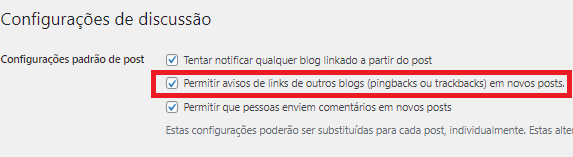
Pronto! Nenhum post ou página que você criar a partir de agora terá a seção de comentários habilitada por padrão.
Método 2: Desativando Comentários em Posts e Páginas Específicas (Gutenberg)
Se você deseja remover os comentários apenas de algumas páginas ou posts existentes (como sua página “Sobre” ou “Contato”), o Editor de Blocos (Gutenberg) torna isso muito fácil.
- Vá para Posts ou Páginas e clique em “Editar” na publicação desejada.
- Com o editor aberto, certifique-se de que a barra lateral direita de configurações está visível. Se não estiver, clique no ícone de engrenagem (⚙️) no canto superior direito.
- Na aba “Post” ou “Página”, role para baixo até encontrar a seção “Discussão”.
- Desmarque a caixa de seleção “Permitir comentários”.
- Clique em “Atualizar” para salvar as alterações.
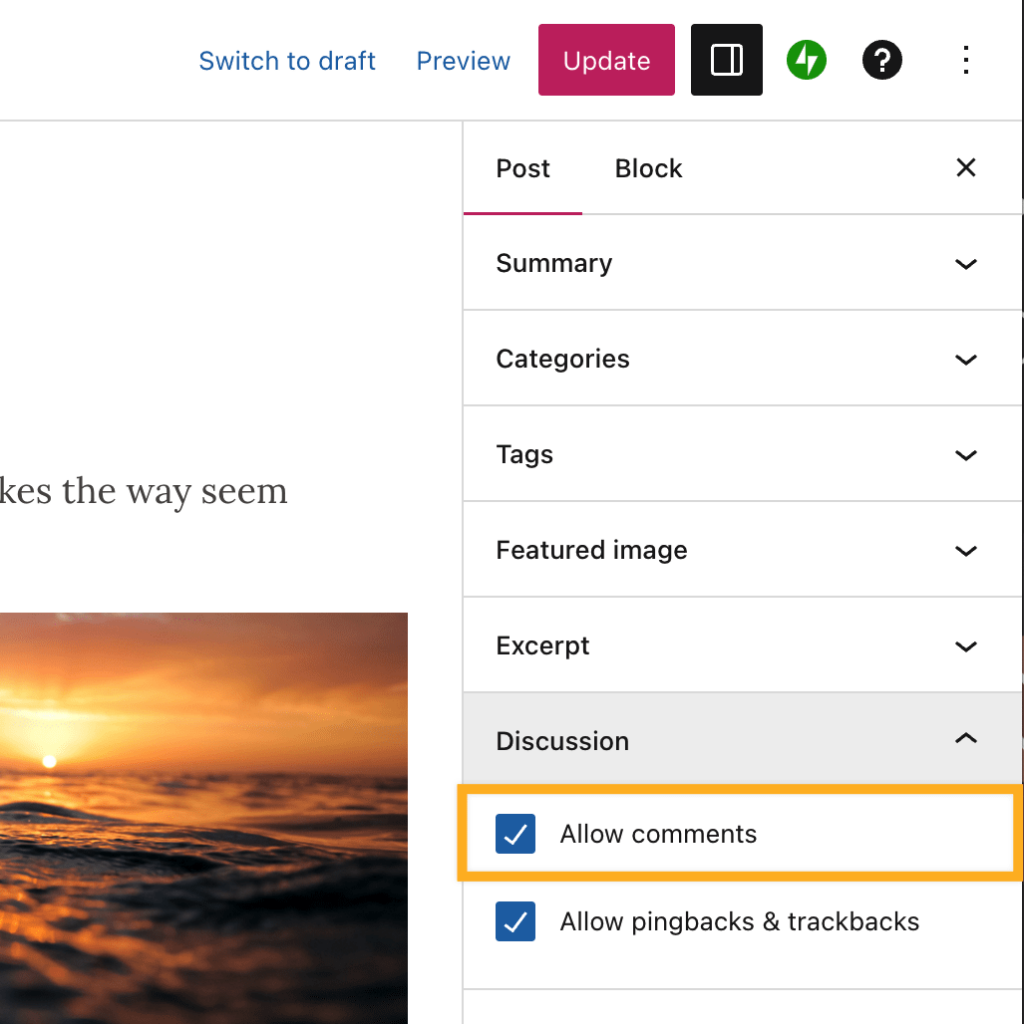
A caixa de comentários desaparecerá imediatamente daquela página específica.
Método 3: Usando o Plugin “Disable Comments” (A Solução Mais Fácil)
Para desativar os comentários em todo o site de uma só vez — incluindo posts antigos, páginas, e até mesmo tipos de post personalizados — a maneira mais fácil e segura é usar um plugin. O mais recomendado é o Disable Comments.
- No seu painel, vá para Plugins > Adicionar Novo.
- Pesquise por “Disable Comments”, instale e ative o plugin.
- Após a ativação, vá para Configurações > Desativar Comentários.
- Você terá duas opções principais:
- Em todo lugar: Marque esta opção para desativar completamente todos os recursos de comentários em todo o seu site WordPress. Esta é a “opção nuclear” e a mais recomendada para sites que não são blogs.
- Em tipos de post específicos: Permite que você desative apenas em Posts, Páginas ou Mídia, dando um controle mais granular.
- Escolha a opção desejada e clique em “Salvar alterações”.
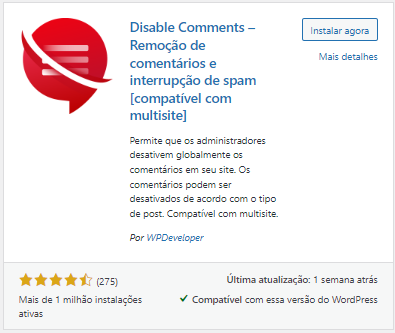
Este plugin remove todos os vestígios de comentários, incluindo o item de menu “Comentários” do seu painel administrativo, limpando completamente a interface.
Quer ver na prática? Assista a um vídeo rápido mostrando como configurar o plugin Disable Comments e veja como é simples!
Método 4: Desativando Comentários com Código (Para Usuários Avançados)
Se você prefere não usar plugins, é possível desativar os comentários adicionando alguns trechos de código ao arquivo functions.php do seu tema. Atenção: Faça sempre um backup antes de editar este arquivo e, de preferência, use um tema filho para não perder suas alterações ao atualizar o tema principal.
Remover o Formulário de Comentários
Este código impede que o formulário de comentários seja exibido, mas mantém os comentários existentes visíveis.
// Remove o formulário de comentários no front-end
add_filter('comments_open', '__return_false', 20, 2);
add_filter('pings_open', '__return_false', 20, 2);Esconder Comentários Existentes
Se você já tem comentários e quer apenas escondê-los sem apagar do banco de dados, use este filtro.
// Esconde os comentários existentes do front-end
add_filter('comments_array', '__return_empty_array', 10, 2);Remover o Menu “Comentários” do Painel
Para uma limpeza completa, este código remove o item “Comentários” do menu do painel administrativo.
// Desativa o menu "Comentários" do painel administrativo
add_action('admin_menu', function () {
    remove_menu_page('edit-comments.php');
});Perguntas Frequentes (FAQ) sobre Desativar Comentários
Desativar comentários afeta o SEO do meu site?
Não, desativar os comentários não prejudica seu SEO. Para a maioria dos sites institucionais e de e-commerce, o impacto é neutro ou até positivo, pois melhora a experiência do usuário e a velocidade da página. O conteúdo gerado pelo usuário em comentários só é valioso para SEO se for de alta qualidade e relevante, o que raramente é o caso.
Qual o melhor método para desativar os comentários?
Para uma solução completa e sem complicações, usar o plugin Disable Comments é o melhor método para 99% dos usuários. É rápido, seguro e reversível. Use os outros métodos apenas se tiver necessidades muito específicas.
Posso reativar os comentários depois?
Sim. Se você usou o plugin, basta desativá-lo. Se usou as configurações nativas ou código, basta reverter as alterações. Seus comentários antigos (se existirem) não são excluídos, apenas ficam ocultos.
Conclusão: Qual o Melhor Método para Você?
Desabilitar comentários é uma decisão estratégica que alinha seu site WordPress ao seu verdadeiro objetivo. Para sites institucionais e lojas virtuais, um ambiente sem comentários é mais limpo, rápido e profissional.
- Para um controle rápido sobre novos posts, use as configurações nativas.
- Para uma solução global, fácil e definitiva, o plugin Disable Comments é a escolha certa.
- Para ajustes pontuais ou se você for um desenvolvedor, os códigos e as configurações por post oferecem flexibilidade.
Independentemente do método, o resultado é um site mais focado e livre de spam. Precisa de ajuda especializada para otimizar e gerenciar seu site WordPress? Fale com os especialistas da Wplugin.