

Cansado de recriar manualmente o mesmo layout de página ou a estrutura de um post no WordPress? Se você já se pegou copiando e colando blocos, ajustando configurações e perdendo um tempo precioso, este guia é a solução definitiva para você.
Duplicar uma página ou post é uma das tarefas mais úteis e que mais economizam tempo no dia a dia com o WordPress. Neste tutorial prático, vamos mostrar os métodos mais eficientes para clonar seu conteúdo em segundos, seja manualmente ou com os melhores plugins do mercado.
Por Que Duplicar uma Página ou Post?
Antes de irmos para o passo a passo, entenda os benefícios:
- Consistência de Design: Mantém o mesmo layout, fontes e estrutura em páginas de serviço, produtos ou posts de uma mesma série.
- Agilidade: Cria uma base pronta para novo conteúdo, exigindo apenas a atualização de textos e imagens.
- Testes A/B: Permite criar variações de uma página de vendas para testar qual converte mais, sem começar do zero.
- Backup Rápido: Serve como um “ponto de restauração” rápido de uma página específica antes de fazer grandes alterações.
Método 1: Copiando Manualmente com o Editor de Blocos (Gutenberg)
Se você precisa de uma cópia rápida e não quer instalar um plugin, o próprio editor do WordPress oferece uma solução básica.
- Acesse o painel do WordPress e vá para Páginas ou Posts.
- Abra o item que deseja duplicar.
- No canto superior direito, clique no ícone de três pontos verticais (⋮).
- No menu que se abre, clique em “Copiar todos os blocos”.
- Agora, crie uma nova página ou post (
Páginas > Adicionar Nova). - Clique dentro da área de conteúdo e cole (Ctrl + V ou Cmd + V).
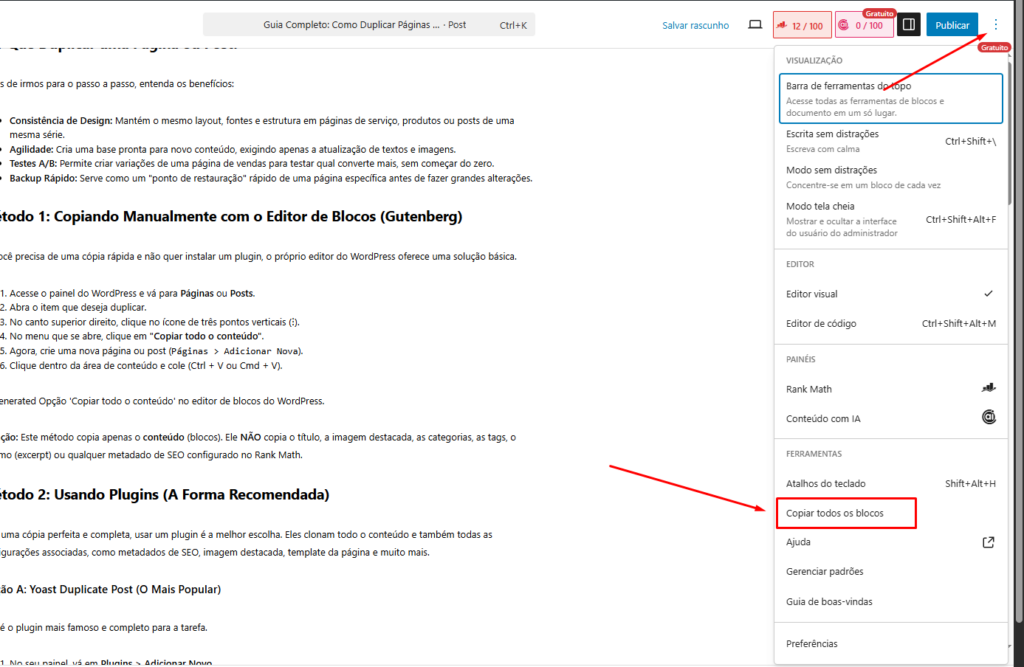
Atenção: Este método copia apenas o conteúdo (blocos). Ele NÃO copia o título, a imagem destacada, as categorias, as tags, o resumo (excerpt) ou qualquer metadado de SEO configurado no Rank Math.
Método 2: Usando Plugins (A Forma Recomendada)
Para uma cópia perfeita e completa, usar um plugin é a melhor escolha. Eles clonam todo o conteúdo e também todas as configurações associadas, como metadados de SEO, imagem destacada, template da página e muito mais.
Opção A: Yoast Duplicate Post (O Mais Popular)
Este é o plugin mais famoso e completo para a tarefa.
- No seu painel, vá em Plugins > Adicionar Novo.
- Pesquise por “Yoast Duplicate Post“.
- Clique em “Instalar agora” e depois em “Ativar”.
- Pronto! Agora, volte para a sua lista de Páginas ou Posts.
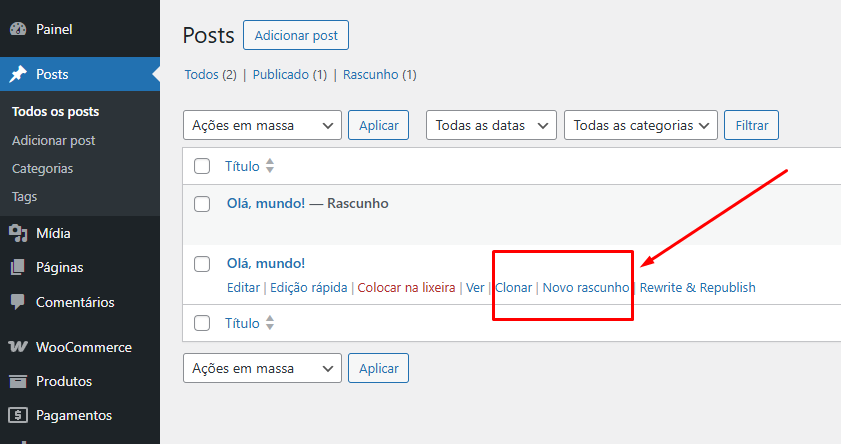
- Passe o mouse sobre o item que deseja duplicar. Você verá duas novas opções:
- Clonar: Cria uma cópia exata e a deixa como um rascunho na lista.
- Novo Rascunho: Cria uma cópia e abre a tela de edição imediatamente para você começar a trabalhar.
Opção B: Duplicate Page (Simples e Eficiente)
Uma alternativa excelente, mais leve e direta ao ponto.
- Vá em Plugins > Adicionar Novo.
- Pesquise por “Duplicate Page“.
- Instale e ative o plugin.
- Vá para a lista de Páginas ou Posts.
- Passe o mouse sobre o item e clique na nova opção “Duplicar”. Uma cópia em rascunho será criada instantaneamente.
⚠️ Alerta de SEO: O Que Fazer Após Duplicar?
Duplicar conteúdo para agilizar o trabalho é uma ótima prática, mas publicar conteúdo idêntico em URLs diferentes é péssimo para o SEO. Os buscadores podem ficar confusos sobre qual página ranquear, diluindo a autoridade do seu site.
Portanto, SEMPRE que duplicar uma página ou post com a intenção de publicá-lo:
- Altere o Título e o H1: Crie um título único e relevante para o novo conteúdo.
- Reescreva o Conteúdo: Use a cópia como um template, mas reescreva parágrafos, adicione novas informações e adapte o texto para o novo objetivo.
- Atualize a URL (Slug): Edite o link permanente para que ele reflita o novo título.
- Revise os Metadados de SEO: No Rank Math, atualize a palavra-chave em foco, o título SEO e a meta descrição.
- Troque as Imagens: Se possível, use novas imagens com textos alternativos (alt text) adequados.
Perguntas Frequentes (FAQ)
Duplicar uma página prejudica o SEO?
Não, o ato de duplicar para criar um rascunho não prejudica o SEO. O problema ocorre se você publicar duas ou more páginas com conteúdo idêntico ou muito similar. Sempre edite a cópia antes de publicar.
Qual o melhor plugin para duplicar páginas no WordPress?
O Yoast Duplicate Post é considerado o padrão da indústria por ser completo e confiável. O Duplicate Page é uma excelente alternativa se você busca apenas a função de duplicar, sem configurações extras.
Posso duplicar uma página feita com Elementor ou outro Page Builder?
Sim! Os plugins mencionados funcionam perfeitamente com páginas criadas em builders como Elementor, Divi ou Beaver Builder. Eles copiam toda a estrutura e os widgets utilizados.
Conclusão
Duplicar páginas e posts no WordPress é um truque simples que pode poupar horas de trabalho repetitivo. Enquanto o método manual é útil para pequenas cópias, a instalação de um plugin como o Yoast Duplicate Post transforma seu fluxo de trabalho, garantindo cópias perfeitas com apenas um clique.
Agora que você domina essa técnica, explore outros tutoriais em nosso blog para se tornar um mestre em WordPress!