
Realizar atualizações, corrigir bugs ou lançar um novo design são tarefas essenciais na vida de um site WordPress. Mas o que acontece com seus visitantes enquanto você está “mexendo nos bastidores”? Deixá-los encontrar páginas quebradas ou um site incompleto é um erro que pode custar sua credibilidade. A solução é simples e profissional: ativar o modo manutenção WordPress.
Neste guia completo, vamos mostrar o passo a passo para fazer isso de duas maneiras eficientes: usando o popular construtor de páginas Elementor ou com o excelente plugin gratuito Maintenance.
Por que Ativar o Modo Manutenção é Crucial para seu Site?
Ativar uma página de “site em manutenção” ou “em breve” não é apenas uma questão de estética. É uma estratégia fundamental para:
- Proteger a Experiência do Usuário (UX): Evita que visitantes encontrem erros 404, funcionalidades quebradas ou um layout desconfigurado, o que gera frustração.
- Manter o Profissionalismo: Uma página de manutenção bem projetada informa que você está trabalhando para melhorar o site, transmitindo cuidado e profissionalismo.
- Preservar seu SEO: Quando feito corretamente, o modo manutenção informa aos robôs do Google (e outros buscadores) que o site está temporariamente indisponível, usando um código de status HTTP 503. Isso evita que suas páginas sejam desindexadas por erros.
Método 1: Ativando o Modo Manutenção com Elementor
Se você já usa o Elementor, não precisa de nenhum plugin adicional. A funcionalidade já está inclusa na versão gratuita.
Passo 1: Crie sua Página de Manutenção Personalizada
Primeiro, você precisa criar a página que seus visitantes verão.
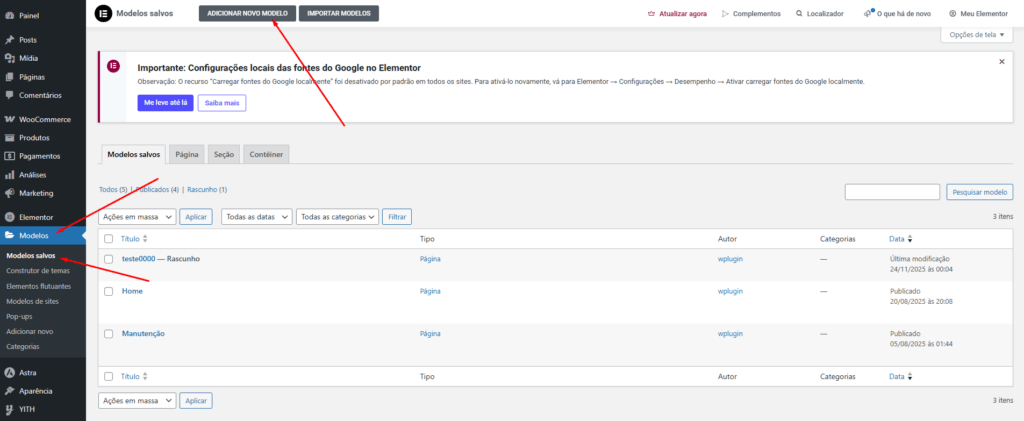
- No painel do WordPress, vá em Modelos > Modelos Salvos > Adicionar Novo Modelo.
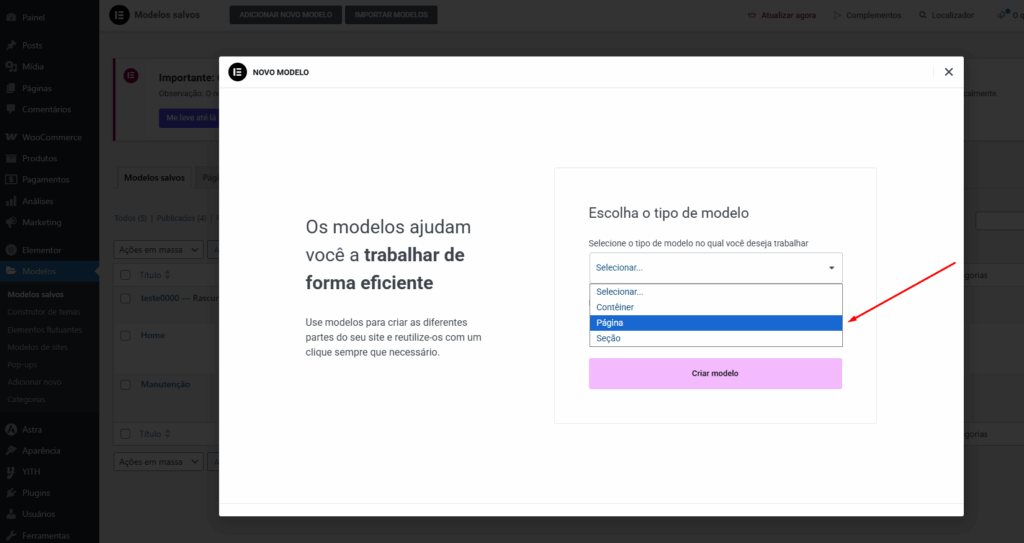
- Selecione “Página” > dê um Nome e depois clique em > criar modelo
- Dê um nome claro, como “Site em Manutenção”.
- Clique no botão “Editar com Elementor”.
- Agora, use sua criatividade! Adicione elementos como:
- Um título (ex: “Estamos em Manutenção para Melhorar sua Experiência”).
- Um texto explicando brevemente o motivo e quando o site voltará.
- O logo da sua empresa.
- Links para suas redes sociais.
- Um formulário de contato ou de inscrição em newsletter (ótima ideia para capturar leads!).
- Quando terminar, clique em Publicar.
Passo 2: Ative o Modo Manutenção nas Ferramentas do Elementor
Com a página pronta, ativá-la é muito fácil.
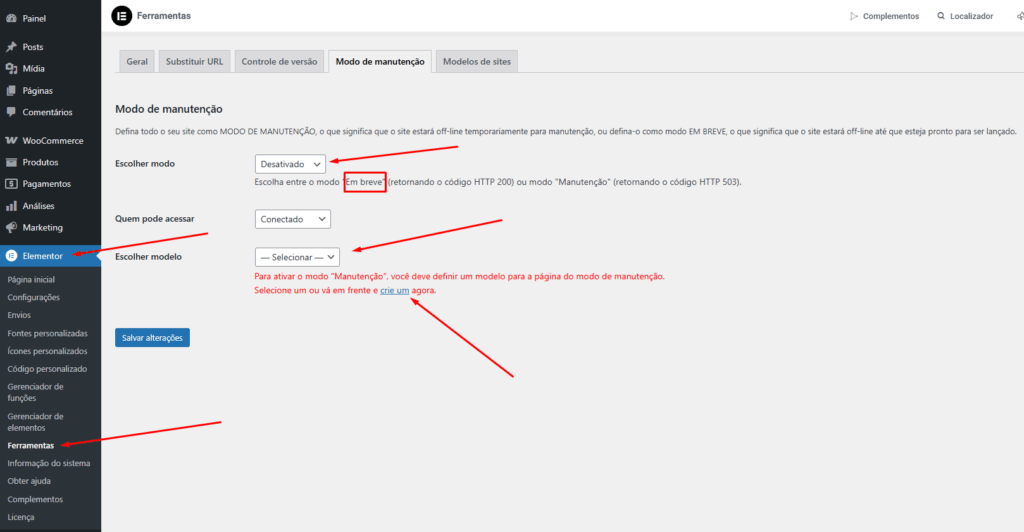
- No painel do WordPress, vá para Elementor > Ferramentas.
- Clique na aba “Modo de Manutenção”.
- No campo “Escolha o Modo”, selecione “Manutenção”.
- Em “Quem pode acessar”, defina quem poderá ver o site normalmente (geralmente “Logado” ou “Administrador”). Isso permite que você e sua equipe continuem trabalhando no site.
- No campo “Escolha o Modelo”, selecione a página “Site em Manutenção” que você acabou de criar.
- Clique em “Salvar alterações”.
Pronto! Agora, todos os visitantes não logados verão sua bela página de manutenção, enquanto você pode navegar e editar o site normalmente.
Método 2: Usando o Plugin “Maintenance” (A Opção Dedicada e Gratuita)
Se você não usa Elementor ou prefere uma ferramenta dedicada, o plugin wordpress.org é uma das melhores opções, com mais de 2 milhões de instalações ativas.
Passo 1: Instale e Ative o Plugin “Maintenance”
- No painel do WordPress, vá em Plugins > Adicionar Novo.
- No campo de busca, digite “Maintenance” (o criado pela WebFactory Ltd).
- Clique em “Instalar agora” e, em seguida, em “Ativar”.
Não sabe como instalar plugins no WordPress ? Aprenda nesse link => Como instalar Plugin no WordPress
Passo 2: Configure e Personalize sua Página de Manutenção
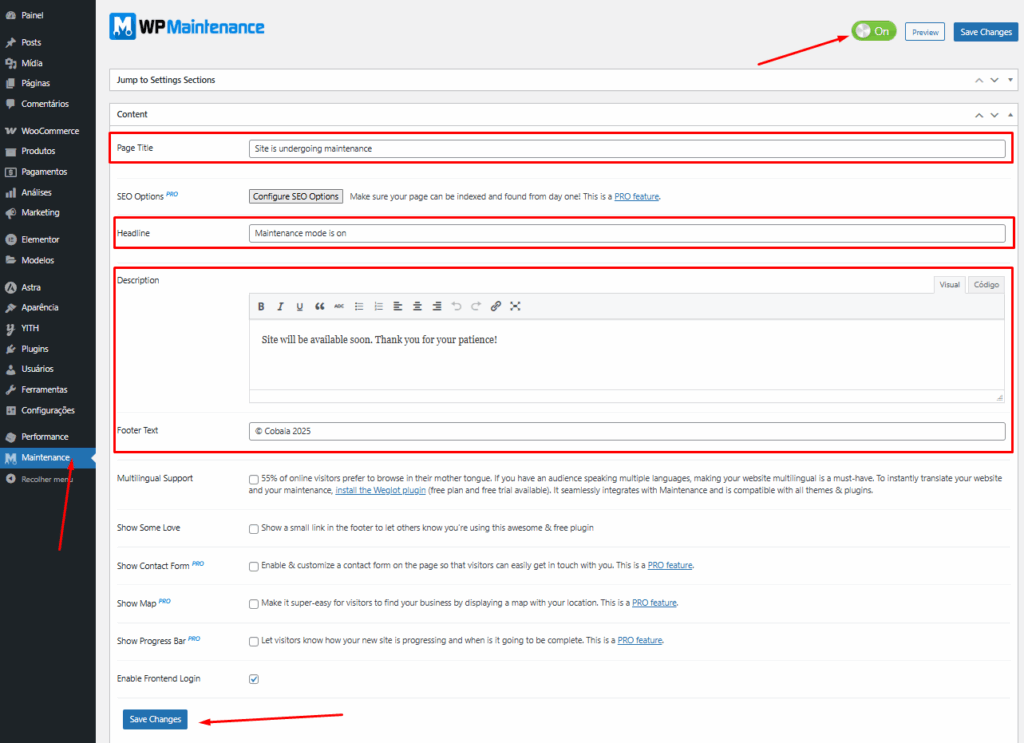
- Após a ativação, um novo item aparecerá no topo da barra de administração ou no menu lateral esquerdo: “Maintenance”. Clique nele.
- Na tela de configuração, você verá as seguintes opções:
- Page Title: O título que aparecerá na aba do navegador (ex: “Site em Manutenção”).
- Headline: O título principal da página (ex: “Voltamos em Breve”).
- Description: O corpo do texto, onde você pode usar HTML para formatar, adicionar imagens e links.
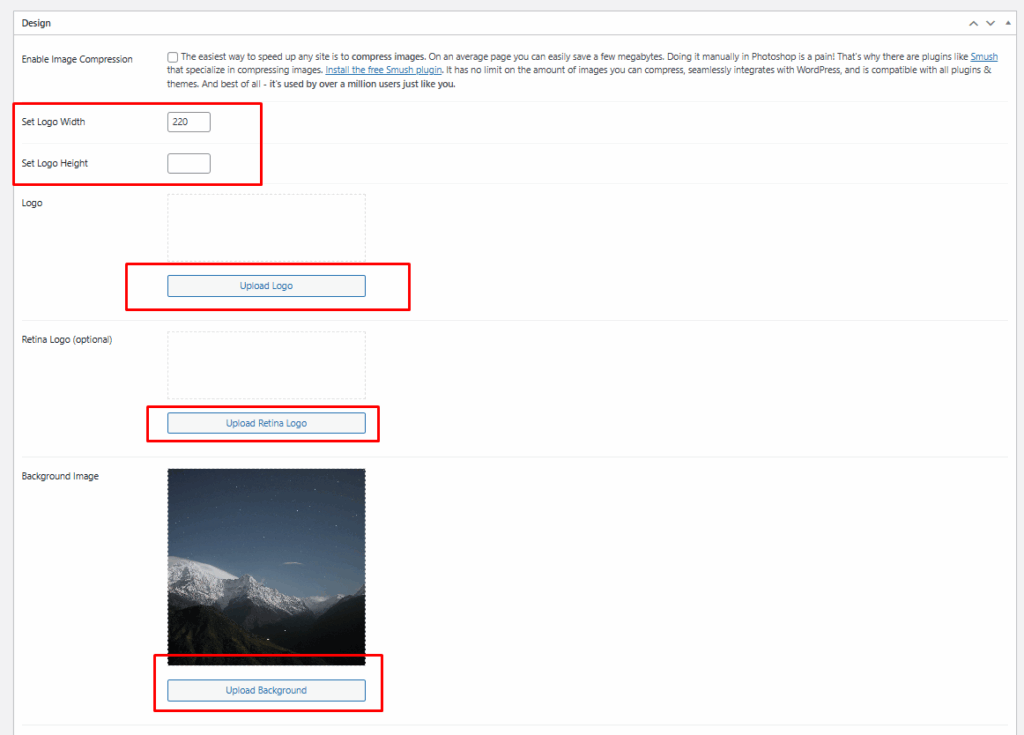
- Logo: Envie o logo da sua empresa.
- Background Image: Escolha uma imagem de fundo.
- Personalize os textos, cores e imagens conforme sua identidade visual.
- No topo da página, certifique-se de que o status “Maintenance On/Off” esteja como ON.
- Clique em “Save Changes”.
O plugin cuida automaticamente de enviar o código de status 503, garantindo que seu SEO esteja protegido.
SEO e Modo Manutenção: A Importância do Código de Status 503
Este é o ponto mais crítico para o SEO. Quando seu site está em manutenção, ele deve retornar um código de status HTTP 503 (Service Unavailable).
- O que ele faz? Ele diz aos buscadores: “Ei, Google, não estou quebrado. Estou apenas temporariamente offline para manutenção. Por favor, volte mais tarde e não remova minhas páginas do seu índice.”
- Como garantir? Tanto o Elementor quanto o plugin Maintenance enviam esse código automaticamente quando o modo manutenção está ativo. Você não precisa fazer nada extra!
Dica Bônus: Assista ao Tutorial em Vídeo
Para facilitar ainda mais, preparamos um vídeo que mostra visualmente como realizar esses passos. Assista abaixo e siga o tutorial:
Perguntas Frequentes (FAQ) sobre o Modo Manutenção
1. O modo manutenção afeta meu ranking no Google? Se configurado corretamente com o código 503 (como ensinamos aqui), o impacto é mínimo ou nulo para manutenções curtas. O problema ocorre se o site fica inacessível (erro 500) ou retorna páginas vazias (erro 404) por muito tempo.
2. Como eu consigo ver meu site enquanto ele está em manutenção? Tanto no Elementor quanto no plugin Maintenance, você pode definir que usuários logados (como administradores) vejam o site normalmente. Basta acessar a página de login (/wp-admin) e entrar com seu usuário e senha.
3. Qual método é melhor: Elementor ou o plugin? Se você já usa Elementor, use a função nativa para evitar instalar mais um plugin. Se não, o plugin “Maintenance” é leve, gratuito e extremamente eficaz.
Conclusão: Seu Site Profissional, Mesmo em Obras
Colocar seu site WordPress em modo manutenção é uma prática simples, mas que demonstra um enorme profissionalismo. Com as ferramentas certas, como o Elementor ou o plugin Maintenance, você garante que seus visitantes tenham uma boa impressão e que seu SEO permaneça intacto.
Agora você está pronto para fazer qualquer atualização com total segurança e tranquilidade.
Precisa de ajuda especializada com seu site WordPress? A Wplugin oferece soluções completas de desenvolvimento, otimização e manutenção. www.wplugin.com.br!