
Você acessa o painel do seu site WordPress, a página inicial carrega perfeitamente, mas ao tentar abrir um post, se depara com uma frustrante página de Erro 404 – Página Não Encontrada? Calma, você não está sozinho e, na maioria das vezes, a solução é mais simples do que parece.
A boa notícia é que seu conteúdo provavelmente está seguro no banco de dados. Esse erro geralmente não significa que seus posts foram deletados, mas sim que o WordPress “perdeu o caminho” para encontrá-los.
Isso acontece principalmente por duas razões: um problema com a configuração dos Links Permanentes ou um arquivo .htaccess corrompido ou ausente.
Neste guia completo, a Wplugin vai te mostrar o passo a passo exato para corrigir o erro 404 em seus posts e garantir que seu conteúdo volte a ser acessível.
O que você vai aprender aqui:
- Solução 1: Atualizar os Links Permanentes (O Método Fácil)
- Solução 2: Corrigir o Arquivo .htaccess Manualmente
- Solução 3: Para Servidores Locais (XAMPP, WAMP, MAMP)
- Como Prevenir Futuros Erros 404
- Perguntas Frequentes (FAQ)
Solução 1: Atualizar os Links Permanentes (O Método Fácil)
Esta é a solução mais rápida e que resolve o problema em 99% dos casos. Ao simplesmente salvar novamente sua estrutura de links permanentes, você força o WordPress a reescrever as regras de acesso (rewrite rules), corrigindo qualquer inconsistência.
- Acesse o painel administrativo do seu WordPress.
- No menu lateral, navegue até Configurações > Links Permanentes.
- Não altere nada. Apenas clique no botão azul “Salvar alterações” no final da página.
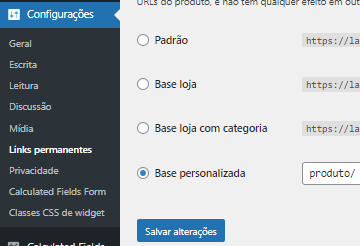
Após salvar, tente acessar um dos seus posts novamente. Se o problema foi resolvido, ótimo! Se não, siga para a próxima solução.
Solução 2: Corrigir o Arquivo .htaccess Manualmente
Se a primeira solução não funcionou, o problema provavelmente está no seu arquivo .htaccess. Ele pode ter sido deletado, corrompido ou não ter as permissões corretas para ser reescrito pelo WordPress.
Nota de Cautela: Antes de editar o
.htaccess, é altamente recomendável fazer um backup do arquivo, caso ele exista. Simplesmente renomeie o arquivo existente para.htaccess_backup.
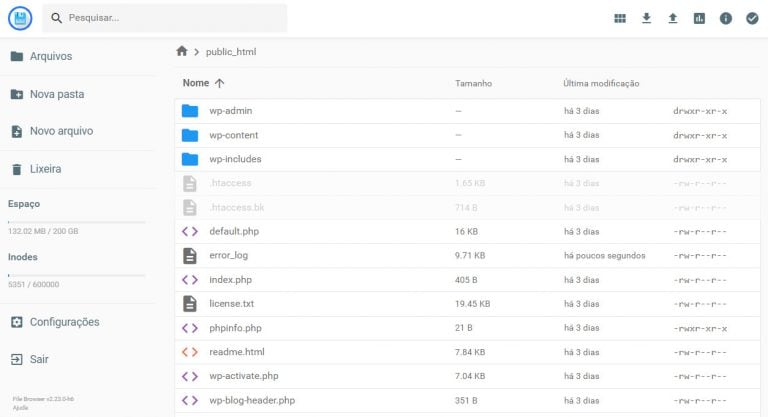
- Conecte-se ao seu servidor usando um cliente FTP (como o FileZilla) ou o Gerenciador de Arquivos do seu painel de hospedagem (cPanel, Plesk, etc.).
- Navegue até a pasta raiz do seu site. É o mesmo diretório onde você encontra as pastas
wp-admin,wp-contentewp-includes. - Procure pelo arquivo
.htaccess. Se você não o encontrar, certifique-se de que seu cliente FTP está configurado para exibir arquivos ocultos. - Se o arquivo não existir, crie um novo arquivo de texto simples, cole o código abaixo, e salve-o com o nome
.htaccess(exatamente assim, com o ponto no início). - Se o arquivo existir, abra-o, apague todo o conteúdo e substitua pelo código padrão do WordPress abaixo:
# BEGIN WordPress
<IfModule mod_rewrite.c>
RewriteEngine On
RewriteBase /
RewriteRule ^index\.php$ - [L]
RewriteCond %{REQUEST_FILENAME} !-f
RewriteCond %{REQUEST_FILENAME} !-d
RewriteRule . /index.php [L]
</IfModule>
# END WordPressApós salvar e fazer o upload do novo arquivo .htaccess, teste seus posts novamente.
Solução 3: Para Servidores Locais (XAMPP, WAMP, MAMP)
Se você é um desenvolvedor e está enfrentando o erro 404 em um ambiente de desenvolvimento local (localhost), o problema quase sempre é que o módulo rewrite_module do Apache não está ativado. Sem ele, o WordPress não consegue interpretar os “links bonitos”.
Para ativá-lo:
- Localize o arquivo de configuração do Apache, chamado
httpd.conf. - Abra o arquivo em um editor de texto.
- Procure pela linha:
#LoadModule rewrite_module modules/mod_rewrite.so. - Remova o caractere
#do início da linha para descomentá-la e ativá-la. - Salve o arquivo
httpd.confe reinicie o seu servidor Apache para que a alteração tenha efeito.
Como Prevenir Futuros Erros 404
Resolver o problema é ótimo, mas evitá-lo é ainda melhor.
- Monitore Links Quebrados: Use ferramentas como o search.google.com para identificar erros 404 que os visitantes e o Google estão encontrando.
- Use Redirecionamentos: Se você mudar a URL (slug) de um post, sempre crie um redirecionamento 301 da URL antiga para a nova. Plugins como o Rank Math ou Redirection facilitam isso.
- Cuidado ao Instalar Plugins: Alguns plugins, especialmente os de segurança ou cache, podem modificar o arquivo
.htaccess. Sempre verifique seu site após instalar ou atualizar esses tipos de plugins.
Para um guia visual, confira um vídeo explicando o passo a passo:
Perguntas Frequentes (FAQ)
O que é o erro 404?
O erro 404 “Not Found” é um código de status HTTP que indica que o navegador conseguiu se comunicar com o servidor, mas o servidor não conseguiu encontrar o recurso (a página ou post) solicitado.
Ao ver o erro 404, eu perdi meu conteúdo?
Não, na maioria das vezes seu conteúdo (textos, imagens, etc.) continua salvo no banco de dados do WordPress. O erro é apenas um “problema de endereço”, que impede o servidor de localizar e exibir o post corretamente.
Por que apenas salvar os Links Permanentes resolve o problema?
Porque essa ação força o WordPress a limpar as regras de reescrita antigas e gerar um novo conjunto de instruções limpas no arquivo .htaccess, corrigindo qualquer corrupção ou conflito que estivesse causando o erro 404.
Conclusão
Enfrentar um erro 404 nos posts do seu site WordPress pode ser alarmante, mas como vimos, a solução geralmente é rápida e direta. Seguindo os passos de atualização dos links permanentes ou correção do arquivo .htaccess, você garante que seu valioso conteúdo volte a ficar acessível para seus leitores e para os mecanismos de busca.
Se este guia foi útil para você, compartilhe-o para ajudar outros usuários de WordPress! Na Wplugin, somos especialistas em criar e otimizar sites WordPress para performance e resultados. Se precisar de ajuda profissional,
.