
Os plugins são o coração do WordPress, permitindo que você adicione qualquer funcionalidade ao seu site, desde formulários de contato e lojas virtuais até otimização de SEO. Se você é novo no universo WordPress, aprender a instalá-los é o primeiro grande passo.
Neste guia completo, vamos mostrar 4 métodos diferentes para instalar e ativar um plugin no seu site WordPress, do mais fácil ao mais avançado.
Antes de Começar: Você Usa WordPress.org ou WordPress.com?
Este tutorial é para usuários do WordPress.org, a versão auto-hospedada que oferece total liberdade para instalar qualquer plugin.
Nota: Se você usa o plano gratuito do WordPress.com, não é possível instalar plugins de terceiros no plano gratuito, só a partir do plano Premium. Para isso, recomendamos migrar seu site para uma hospedagem própria com o WordPress.org.
Método 1: Instalar via Painel de Pesquisa (O Mais Fácil)
Este é o método mais simples e seguro para instalar plugins gratuitos que estão listados no diretório oficial do WordPress.
Passo 1: Acesse a área “Adicionar Novo”
No seu painel administrativo do WordPress, navegue até Plugins > Adicionar Novo.
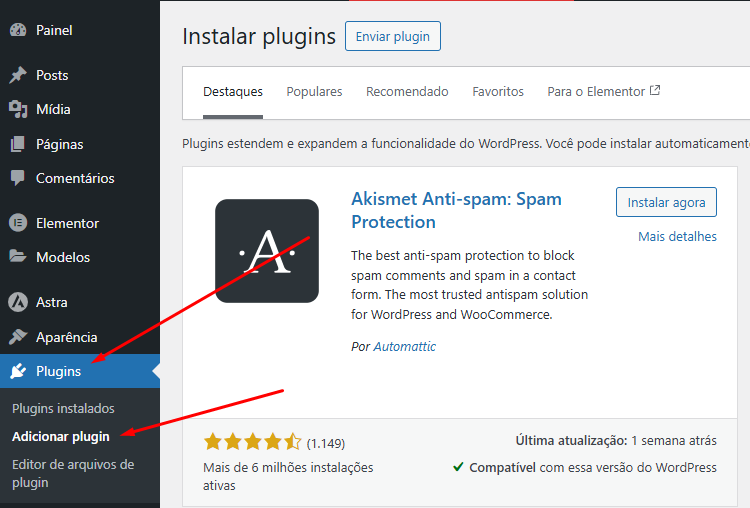
Passo 2: Pesquise pelo Plugin Desejado
Use a barra de busca no canto superior direito para digitar o nome do plugin ou a funcionalidade que você procura (por exemplo, “formulário de contato” ou “SEO”). O WordPress exibirá uma lista de resultados.
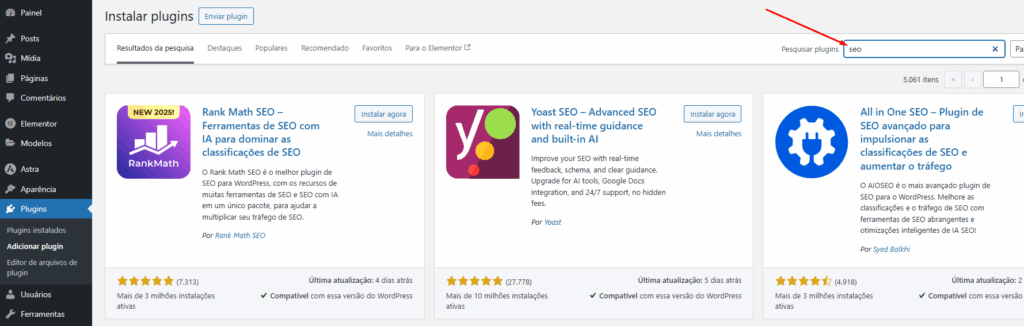
Passo 3: Instale e Ative com um Clique
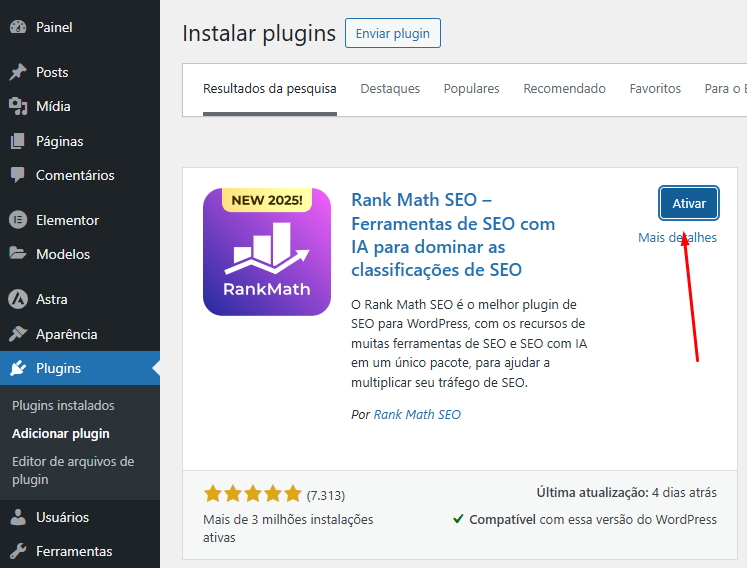
Ao encontrar o plugin que deseja, clique no botão “Instalar agora”.
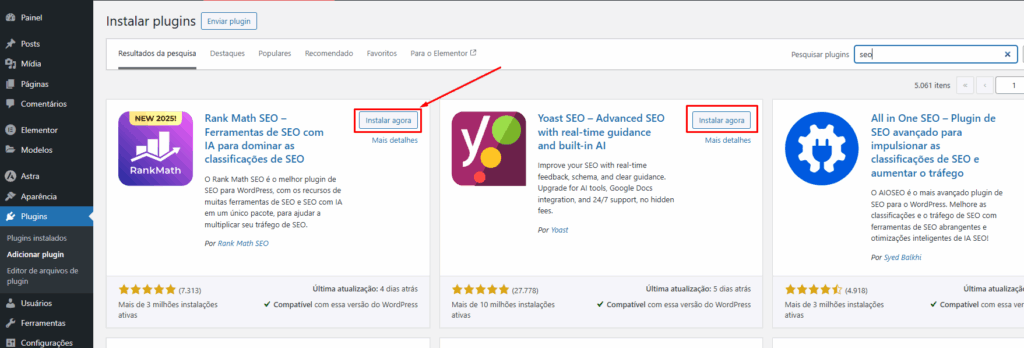
O WordPress fará o download e a instalação automaticamente. Após a conclusão, o botão mudará para “Ativar”. Clique nele para começar a usar o plugin.
Método 2: Instalar via Upload de Arquivo .zip (Para Plugins Premium)
Este método é ideal para instalar plugins pagos (premium) ou aqueles que você baixou de sites de desenvolvedores, que geralmente vêm em um arquivo .zip.
Passo 1: Baixe o arquivo .zip do plugin
Primeiro, faça o download do plugin a partir do site onde o adquiriu. Salve o arquivo .zip em seu computador. Não o descompacte!
Passo 2: Faça o upload no painel do WordPress
Volte ao seu painel WordPress e vá para Plugins > Adicionar Novo. No topo da página, clique no botão “Enviar plugin”.
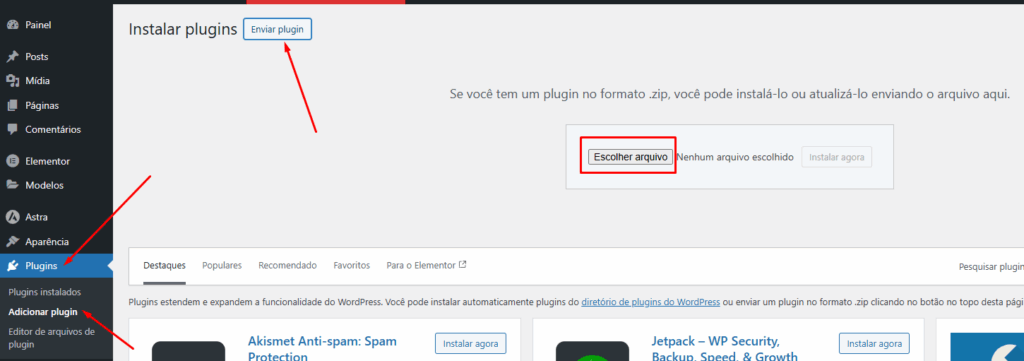
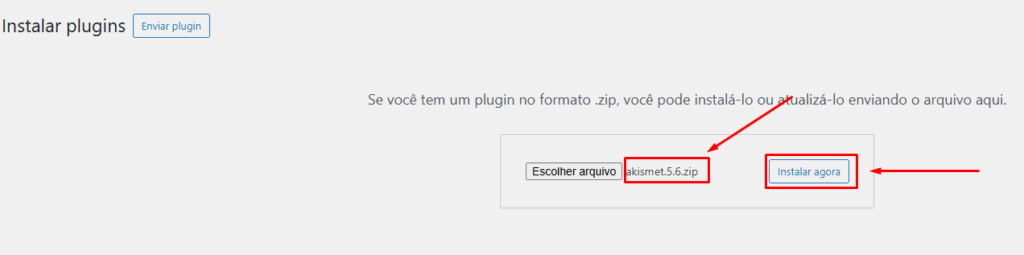
Clique em “Escolher arquivo”, localize o arquivo .zip que você baixou e clique em “Instalar agora”.
Passo 3: Instale e Ative o Plugin
O WordPress fará o upload e a descompactação do arquivo. Na tela seguinte, clique em “Ativar plugin” para finalizar.
Método 3: Instalar Manualmente via FTP (Para Usuários Avançados)
Este método é menos comum e recomendado apenas se os métodos anteriores falharem ou para desenvolvedores. Ele exige acesso aos arquivos do seu site via FTP (Protocolo de Transferência de Arquivos).
O que você vai precisar:
- Um cliente de FTP: Um software como o filezilla-project.org (gratuito e popular).
- Dados de acesso FTP: Fornecidos pela sua empresa de hospedagem (servidor, nome de usuário, senha).
Passo 1: Conecte-se ao seu servidor via FTP
Abra seu cliente FTP e use os dados de acesso para se conectar ao servidor do seu site.
Passo 2: Envie os arquivos descompactados
Primeiro, descompacte o arquivo .zip do plugin em seu computador. Você terá uma pasta com o nome do plugin.
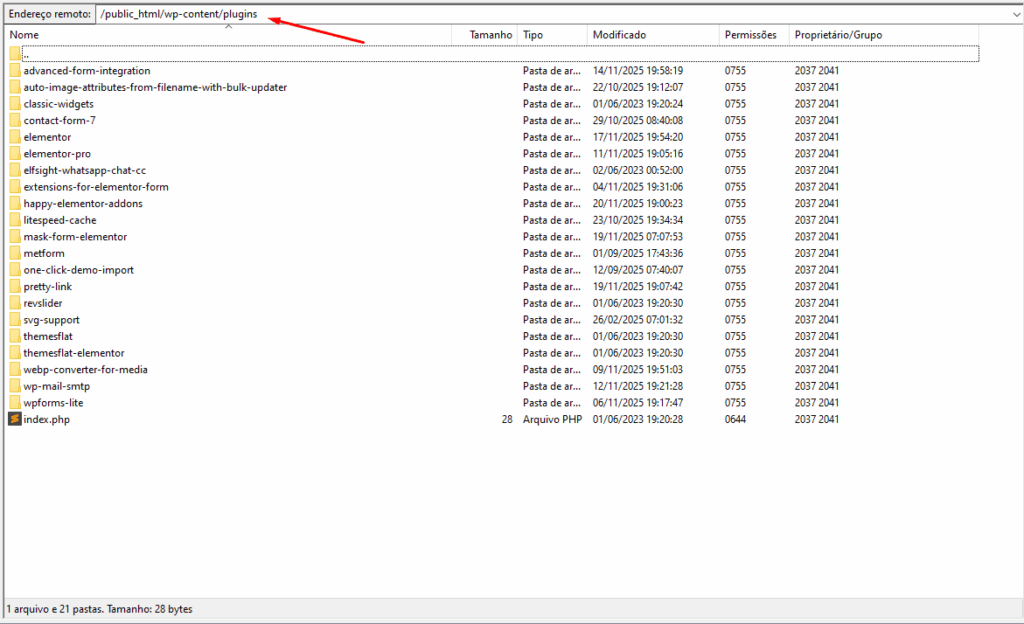
Agora, no seu cliente FTP, navegue até a pasta de plugins do WordPress, que geralmente está em: public_html/wp-content/plugins/.
Arraste a pasta do plugin (que você descompactou) do seu computador para dentro da pasta plugins no servidor.
Passo 3: Ative o plugin no painel
Após o envio dos arquivos, volte ao seu painel do WordPress e vá para a seção Plugins. Você verá o plugin que acabou de enviar na lista. Clique em “Ativar” para ligá-lo.
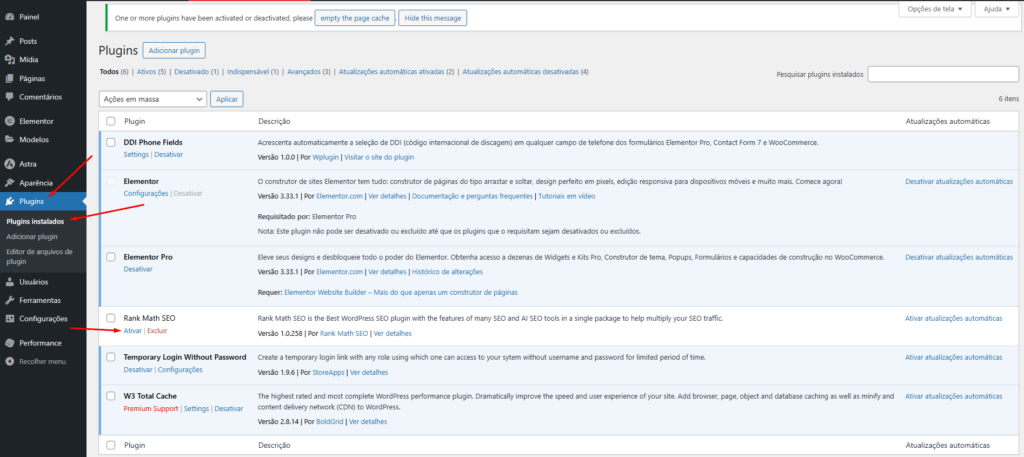
O Que Fazer Após Ativar um Plugin?
Parabéns, você instalou seu plugin! Agora, o próximo passo é configurá-lo. A maioria dos plugins adiciona um novo item no menu do seu painel WordPress ou uma seção de configurações em Ferramentas ou Configurações. Explore essas opções para ajustar o plugin às suas necessidades.
Perguntas Frequentes (FAQ) sobre Instalação de Plugins
1. Posso instalar quantos plugins eu quiser?
Tecnicamente, sim. Mas cada plugin adiciona código ao seu site. Plugins em excesso ou mal codificados podem deixar seu site lento e vulnerável. Instale apenas os que são realmente necessários e de fontes confiáveis.
2. O que fazer se um plugin quebrar meu site?
Se você não conseguir acessar o painel, use o método FTP para navegar até a pasta wp-content/plugins e renomeie a pasta do plugin problemático (por exemplo, de nome-do-plugin para nome-do-plugin-off). Isso o desativará e deve restaurar seu acesso.
3. Plugins pagos são sempre melhores que os gratuitos?
Não necessariamente. Muitos plugins gratuitos são excelentes. A principal vantagem dos plugins pagos (premium) costuma ser o suporte dedicado e funcionalidades mais avançadas.