
A barra de administração do WordPress, também conhecida como Toolbar ou Admin Bar, é aquela barra preta que aparece no topo do seu site sempre que você está logado. Para administradores e desenvolvedores, ela é um atalho útil para o painel, edição de páginas e outras funções. No entanto, para outros usuários — como assinantes, clientes ou membros — ela pode ser uma distração desnecessária que interfere na experiência de navegação.
Felizmente, remover ou ocultar essa barra é uma tarefa simples.
Neste guia completo, mostraremos 4 métodos eficazes para desativar a barra de administração do WordPress, cobrindo desde a solução mais fácil, sem usar código, até snippets para cenários específicos.
Por que remover a barra de administração?
Antes de irmos para a prática, entenda os principais motivos para ocultar a toolbar:
- Melhorar a Experiência do Usuário (UX): Para usuários que não gerenciam o site (como assinantes de uma newsletter ou clientes de um e-commerce), a barra não tem utilidade e polui a interface.
- Estética Profissional: Em sites com áreas de membros ou portais de cliente, remover a barra cria uma experiência de “white label”, mais limpa e profissional.
- Evitar Confusão: Usuários leigos podem clicar em links da barra por engano, saindo da página que estavam navegando ou acessando áreas do painel que não deveriam.
Método 1: Remover para um Usuário Específico (Sem Código)
Este é o método mais fácil e ideal para ajustes individuais, sem tocar em nenhuma linha de código.
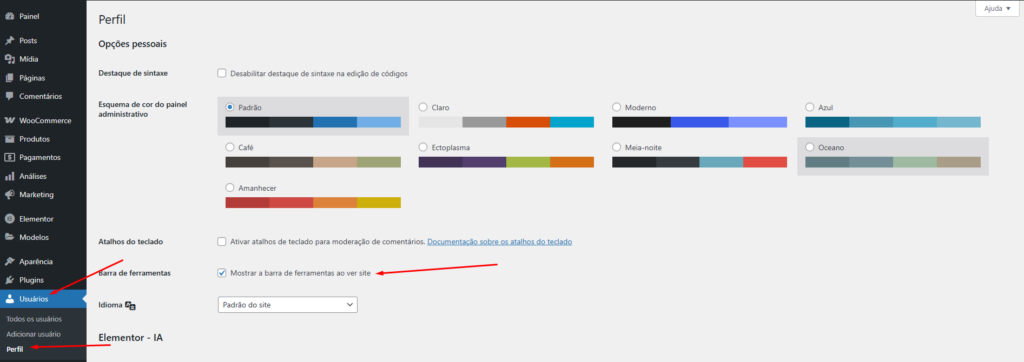
- No painel do WordPress, navegue até Usuários > Todos os usuários.
- Encontre o usuário para quem você deseja desativar a barra e clique em Editar.
- Na página de perfil do usuário, localize a opção “Barra de ferramentas”.
- Desmarque a caixa de seleção que diz “Mostrar a barra de ferramentas ao ver site”.
- Role a página para baixo e clique em “Atualizar perfil”.
Pronto! Aquele usuário específico não verá mais a barra de administração ao visitar o site.
Método 2: Remover para TODOS os Usuários (Com Código)
Se o seu objetivo é desativar completamente a barra de administração para todos, incluindo os administradores, este é o código que você precisa. Adicione o seguinte snippet ao seu site:
add_filter('show_admin_bar', '__return_false');Este filtro é a forma mais direta e moderna de instruir o WordPress a nunca exibir a barra, sem exceções.
Método 3: Remover para Todos, EXCETO Administradores
Este é o cenário mais comum: você quer manter a praticidade da barra para os administradores, mas ocultá-la de todas as outras funções (editores, autores, assinantes, etc.).
Use o código abaixo:
add_action('after_setup_theme', 'wplugin_remover_admin_bar');
function wplugin_remover_admin_bar() {
    if (!current_user_can('administrator') && !is_admin()) {
        show_admin_bar(false);
    }
}Este código verifica duas condições: se o usuário atual NÃO é um administrador (administrator) e se ele NÃO está na área do painel (/wp-admin/). Se ambas forem verdadeiras, a barra é ocultada.
## Método 4: Remover para uma Função de Usuário Específica
Precisa de mais controle? Talvez você queira ocultar a barra apenas para a função “Assinante” (subscriber) ou “Cliente” (customer do WooCommerce). Este código permite fazer exatamente isso.
add_action('init', 'wplugin_remover_barra_por_funcao', 9);
function wplugin_remover_barra_por_funcao() {
    if (current_user_can('subscriber')) {
        show_admin_bar(false);
    }
}No código acima, basta substituir 'subscriber' pela função de usuário desejada. Você pode encontrar as funções padrão do WordPress (como editor, author, contributor) ou usar funções personalizadas criadas por plugins.
⚠️ Importante: Onde Adicionar o Código com Segurança
Modificar o arquivo functions.php do seu tema diretamente não é recomendado, pois as alterações serão perdidas quando o tema for atualizado. Use uma destas opções seguras:
- Plugin de Snippets de Código: A melhor opção para iniciantes. Instale um plugin como o wordpress.org e adicione os códigos acima como um novo snippet. É seguro e fácil de gerenciar.
- Tema Filho (Child Theme): Se você é um desenvolvedor, adicione o código ao arquivo
functions.phpdo seu tema filho.
Nota: Sempre faça um backup completo do seu site antes de adicionar qualquer código personalizado.
Perguntas Frequentes (FAQ)
1. Remover a barra de administração afeta o SEO do meu site?
Não, de forma alguma. A barra de administração é uma ferramenta de interface visível apenas para usuários logados e não tem impacto em como os buscadores rastreiam e indexam seu site.
2. Ocultei a barra, mas ainda preciso de um link rápido para o painel. O que fazer?
Você pode adicionar um link para o painel do WordPress (/wp-admin/) no rodapé ou em um menu de usuário personalizado no seu site.
3. Os códigos acima funcionam com qualquer tema ou plugin?
Sim, esses códigos usam funções nativas do WordPress (hooks e conditionals) e são projetados para funcionar universalmente, independentemente do seu tema ou dos plugins instalados.
Conclusão
Personalizar a experiência do usuário no WordPress é fundamental para criar um site profissional e intuitivo. Desativar a barra de administração é um passo simples, mas poderoso, para limpar a interface e focar no que realmente importa para seus usuários.
Escolha o método que melhor se adapta à sua necessidade e transforme a navegação no seu site.
Se este guia foi útil para você, compartilhe com outros entusiastas do WordPress!