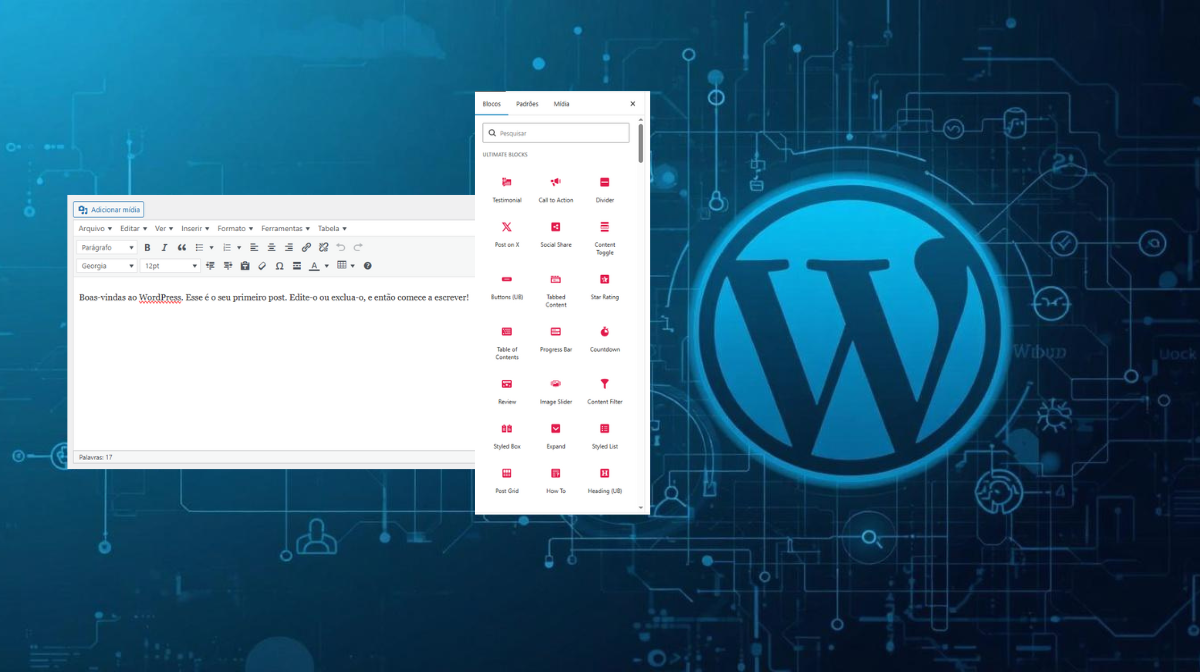

O WordPress é, sem dúvida, a plataforma líder para criação de sites e blogs. Seu editor padrão evoluiu muito e permite criar páginas e posts de forma visual e intuitiva. No entanto, à medida que você cria mais conteúdo, pode sentir falta de funcionalidades que agilizem seu trabalho e enriqueçam suas publicações.
Se você já pensou “eu gostaria de ter mais opções de formatação” ou “queria adicionar blocos mais complexos sem precisar de código”, este guia é para você. Vamos mostrar como personalizar o editor do WordPress, seja você um fã do moderno Editor de Blocos (Gutenberg) ou um adepto do Editor Clássico.
Por que o Editor Padrão do WordPress Pode Não Ser Suficiente?
O editor WYSIWYG (What You See Is What You Get) do WordPress é poderoso, mas foi projetado para ser limpo e sem distrações. Para muitos, isso é ótimo. Para outros, significa a ausência de ferramentas avançadas que editores de texto desktop oferecem, como:
- Mais opções de formatação de texto e tabelas.
- Blocos de conteúdo pré-formatados (como depoimentos, contadores, etc.).
- Facilidade para adicionar botões de call-to-action (CTA).
- Controle granular sobre fontes, cores e estilos.
Felizmente, o ecossistema de plugins do WordPress resolve isso com maestria.
Método 1: Turbinando o Editor de Blocos (Gutenberg) com o Ultimate Blocks
Para quem usa o editor moderno do WordPress, a melhor forma de aprimorá-lo não é adicionando botões à barra de ferramentas, mas sim adicionando novos blocos superpoderosos. O Ultimate Blocks é um dos melhores plugins para isso.
O que o Ultimate Blocks oferece?
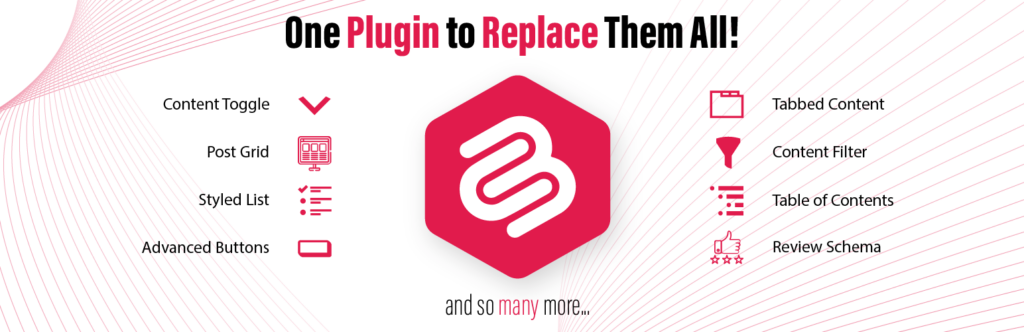
Ele adiciona mais de 20 blocos incríveis e gratuitos ao seu editor, perfeitos para blogueiros e profissionais de marketing. Alguns dos mais populares incluem:
- Review Box: Bloco de avaliação com schema de review integrado.
- Table of Contents: Gera um índice de conteúdo automaticamente.
- Call to Action: Bloco para criar CTAs que convertem.
- Content Toggle (Acordeão): Ideal para seções de FAQ.
- Styled List: Crie listas com ícones e estilos personalizados.
Como Instalar e Ativar o Ultimate Blocks (Passo a Passo)
- No painel do WordPress, vá para Plugins > Adicionar Novo.
- Na barra de busca, digite “Ultimate Blocks“.
- Encontre o plugin e clique em Instalar agora e, em seguida, em Ativar.
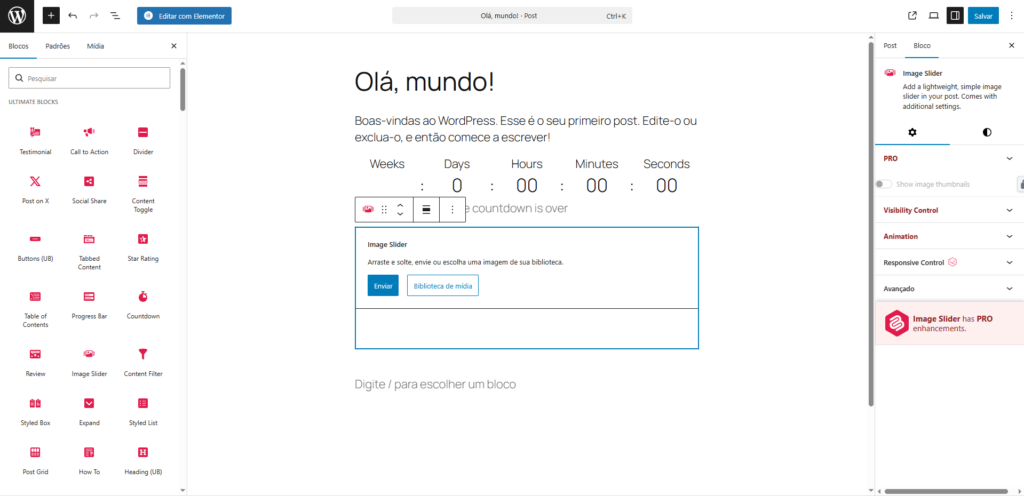
- Pronto! Ao editar um post ou página, clique no ícone de
+para adicionar um novo bloco e você verá a nova categoria “Ultimate Blocks” com todas as opções disponíveis.
Dica de SEO: Use o bloco “Table of Contents” no início de posts longos. Ele melhora a experiência do usuário e pode gerar sitelinks no Google.
Método 2: Melhorando o Editor Clássico com o Advanced Editor Tools
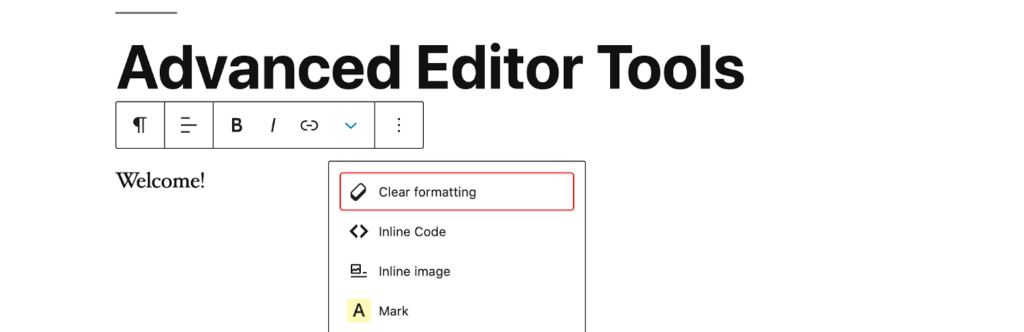
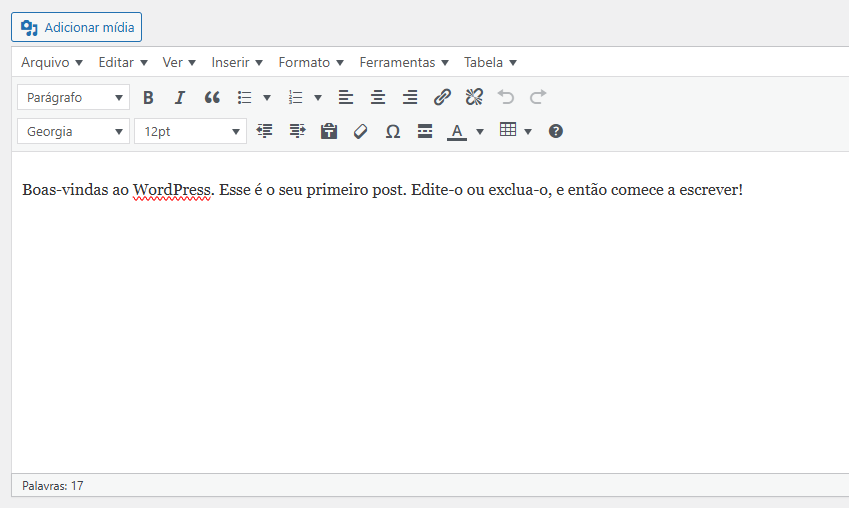
Se você usa o plugin “Classic Editor” ou simplesmente prefere a experiência antiga, a melhor ferramenta para personalizá-la é o Advanced Editor Tools (anteriormente conhecido como TinyMCE Advanced).
O que é o Advanced Editor Tools (Antigo TinyMCE Advanced)?
Este plugin permite que você adicione, remova e reorganize os botões da barra de ferramentas do Editor Clássico. Ele devolve o controle total sobre a interface de edição, permitindo que você a molde exatamente como precisa.
Com ele, você pode adicionar funcionalidades como:
- Botões de Recortar, Copiar e Colar.
- Seleção de Família e Tamanho da Fonte.
- Ferramenta de “Procurar e Substituir”.
- Criação e edição avançada de tabelas.
- E muito mais.
Como Instalar e Configurar o Advanced Editor Tools (Passo a Passo)
- No painel do WordPress, acesse Plugins > Adicionar Novo.
- Busque por “Advanced Editor Tools“.
- Clique em Instalar agora e depois em Ativar.
- Após a ativação, vá para Configurações > Advanced Editor Tools.
- Você verá duas abas: “Block Editor (Gutenberg)” e “Classic Editor (TinyMCE)”. Clique na aba “Classic Editor”.
- Agora, basta arrastar e soltar os botões da seção “Botões não utilizados” para as barras de ferramentas na parte superior. Você pode reorganizá-los como quiser.
- Clique em Salvar alterações.
(Sugestão: Insira aqui uma imagem da tela de configuração do Advanced Editor Tools, mostrando o recurso de arrastar e soltar. Texto Alt da Imagem: “Configurando a barra de ferramentas do Editor Clássico com o plugin Advanced Editor Tools no WordPress.”)
Perguntas Frequentes (FAQ) sobre a Personalização do Editor
Qual o melhor plugin para o editor do WordPress?
Depende do editor que você usa. Para o Editor de Blocos (Gutenberg), o Ultimate Blocks é uma excelente escolha para adicionar funcionalidades. Para o Editor Clássico, o Advanced Editor Tools é essencial para personalizar a barra de ferramentas.
Como faço para voltar ao editor clássico no WordPress?
A forma mais simples é instalar o plugin oficial chamado “Classic Editor“. Após ativá-lo, ele se tornará o editor padrão para novos posts e páginas.
O que significa WYSIWYG?
WYSIWYG é a sigla para “What You See Is What You Get” (O que você vê é o que você obtém). Significa que o conteúdo que você edita na tela se parecerá muito com o resultado final no site publicado.
Conclusão: Transforme Sua Criação de Conteúdo
Personalizar o editor do WordPress não é apenas um capricho; é um investimento em produtividade e na qualidade do seu conteúdo. Seja adicionando blocos funcionais com o Ultimate Blocks ou customizando a barra de ferramentas com o Advanced Editor Tools, você ganha mais controle e agilidade.
Siga os passos deste guia e transforme seu editor em uma central de criação poderosa e adaptada ao seu fluxo de trabalho.