

Precisa que um desenvolvedor, uma agência como a Wplugin ou um profissional de suporte acesse o painel do seu site WordPress? O primeiro impulso de muitos é criar um novo usuário com senha ou, pior ainda, compartilhar suas próprias credenciais de administrador. Isso é um grande risco de segurança!
Felizmente, existe uma maneira muito mais segura e profissional de fazer isso: criando um link de acesso temporário que não exige senha e expira automaticamente.
Neste guia completo, vamos mostrar passo a passo como você pode gerar esses acessos de forma rápida e segura, usando um plugin gratuito e altamente confiável.
Por que um Acesso Temporário é a Melhor Opção?
Antes de irmos para o tutorial, entenda os benefícios:
- Segurança Máxima: Você não compartilha senhas. O acesso é feito por um link único que expira no prazo que você definir.
- Controle Total: Você define a “função” (o que a pessoa pode fazer) e por quanto tempo o acesso é válido.
- Praticidade: Acabou o trabalho? O acesso é revogado automaticamente. Você também pode cancelá-lo a qualquer momento com um clique.
- Rastreabilidade: O plugin registra quando o acesso foi utilizado, dando a você mais visibilidade.
Vamos ao que interessa!
Passo a Passo: Criando seu Link de Acesso Temporário
Usaremos o plugin “Temporary Login Without Password”, uma ferramenta gratuita, popular e muito bem avaliada pela comunidade WordPress.
Passo 1: Instale o Plugin “Temporary Login Without Password”
- No seu painel do WordPress, vá para Plugins > Adicionar Novo.
- No campo de busca, digite
Temporary Login Without Password. - O plugin correto é desenvolvido pela StoreApps. Clique em “Instalar agora” e, em seguida, em “Ativar”.
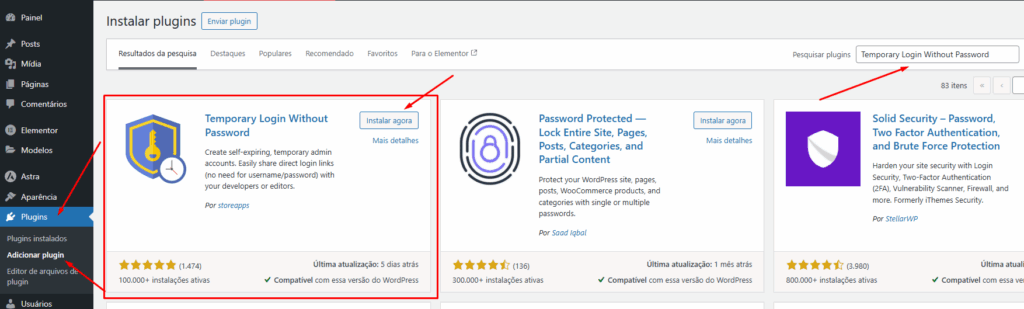
Passo 2: Crie o Novo Acesso Temporário
Com o plugin ativo, um novo menu aparecerá.
- No menu lateral, vá para Usuários > Temporary Logins.
- Clique no botão “Create New” (Criar Novo).
- Agora, preencha os campos do formulário:
- Email Address: Digite o e-mail da pessoa que receberá o acesso.
- First Name / Last Name: Opcional, mas ajuda na organização.
- Role (Função): Este é o campo mais importante! Escolha o nível de permissão. Para desenvolvedores, geralmente é
Administrador. Para editores,Editor. Na dúvida, comece com a permissão mais baixa possível. - Expiry (Expiração): Defina por quanto tempo o link será válido (1 hora, 1 dia, 1 semana ou uma data personalizada). Para tarefas rápidas, um prazo curto é mais seguro.
- Language: Deixe como “Site Default” para usar o idioma padrão do seu site.
- Após preencher tudo, clique em “Submit”.
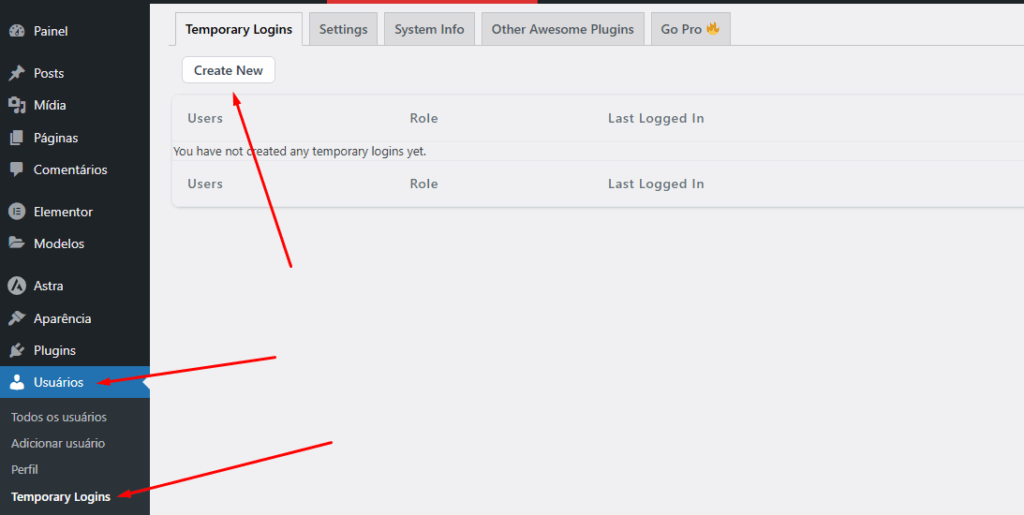
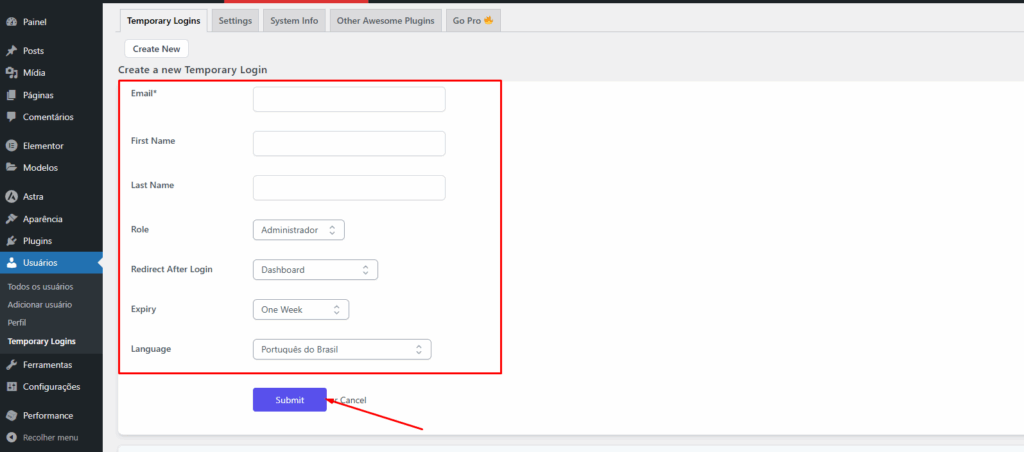
Passo 3: Compartilhe o Link Mágico
Após clicar em “Submit”, o plugin irá gerar um link único.
- Clique no ícone de “copiar” para copiar o link de acesso.
- Envie este link para a pessoa por e-mail, WhatsApp ou qualquer outro meio de comunicação seguro.
Pronto! Ao clicar no link, a pessoa será levada diretamente para o painel do WordPress, já logada, sem precisar de usuário ou senha.
Gerenciando e Revogando Acessos
Na mesma tela de Usuários > Temporary Logins, você verá uma lista de todos os acessos temporários que criou.
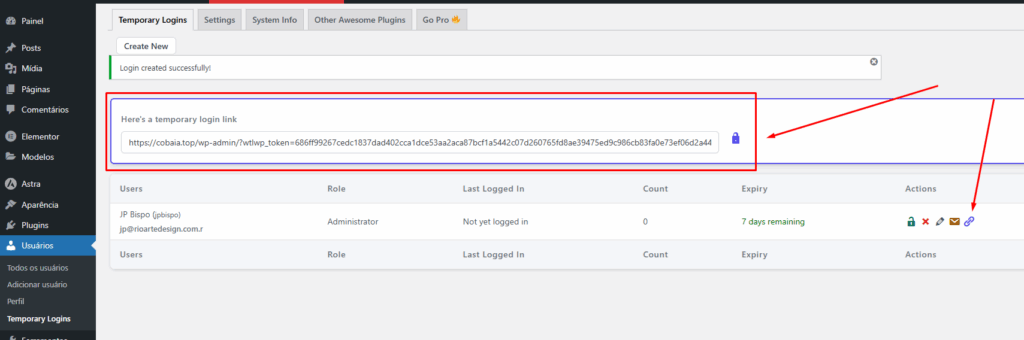
Nesta lista, você pode ver:
- Quem tem acesso.
- Qual a função.
- Quando o acesso expira.
- A data do último login.
Se o trabalho for concluído antes do prazo, basta encontrar o usuário na lista e clicar em “Revoke” (Revogar). O link deixará de funcionar imediatamente.
FAQ – Perguntas Frequentes
1. O acesso temporário é realmente seguro? Sim. Como não envolve senhas e tem um prazo de validade definido, é muito mais seguro do que criar um usuário permanente que pode ser esquecido e se tornar uma vulnerabilidade.
2. O que acontece quando o link expira? O link para de funcionar automaticamente. O usuário temporário é removido do sistema, sem deixar rastros que possam comprometer a segurança.
3. Posso criar mais de um acesso temporário ao mesmo tempo? Sim, você pode criar quantos acessos forem necessários para diferentes pessoas e com diferentes prazos de validade.
Conclusão
Criar um usuário temporário sem senha no WordPress não é apenas uma boa prática, é uma medida essencial de segurança. Com o plugin “Temporary Login Without Password”, o processo se torna incrivelmente simples e rápido.
Agora você pode colaborar com desenvolvedores e agências com a tranquilidade de que seu site permanece seguro.