

Quer exibir seus produtos incríveis no WordPress sem permitir a compra imediata? Transformar sua loja WooCommerce em um catálogo virtual é a solução perfeita para negócios B2B, produtos sob medida, ou simplesmente para criar uma vitrine online elegante.
Neste guia completo e direto ao ponto, vamos mostrar passo a passo como configurar o modo catálogo no WooCommerce usando plugins gratuitos e confiáveis. Além disso, vamos ensinar um truque extra: como substituir o botão de compra por uma opção de “Solicitar Orçamento” para não perder nenhuma oportunidade de negócio.
Vamos lá!
Por que transformar sua loja WooCommerce em um catálogo?
Antes de colocar a mão na massa, é importante entender os cenários onde o modo catálogo brilha. Essa estratégia é ideal se você:
- Vende para outras empresas (B2B): Preços podem variar por cliente ou volume, então um orçamento é mais adequado que uma compra direta.
- Oferece produtos personalizados ou sob medida: O preço final depende da configuração do cliente, exigindo um contato prévio.
- Trabalha com itens de alto valor: Joias, obras de arte ou maquinário pesado geralmente envolvem uma negociação antes da venda.
- Está em fase de pré-lançamento: Você pode gerar expectativa e capturar o interesse do público antes de liberar as vendas.
- Gerencia um estoque complexo: Se o estoque muda constantemente, um catálogo evita vendas de produtos indisponíveis.
Passo a Passo: Ativando o Modo Catálogo com o YITH WooCommerce Catalog Mode
A maneira mais fácil e segura de fazer essa transformação é usando um plugin. Nossa recomendação é o YITH WooCommerce Catalog Mode, uma ferramenta poderosa e muito popular.
1. Instalação e Ativação do Plugin
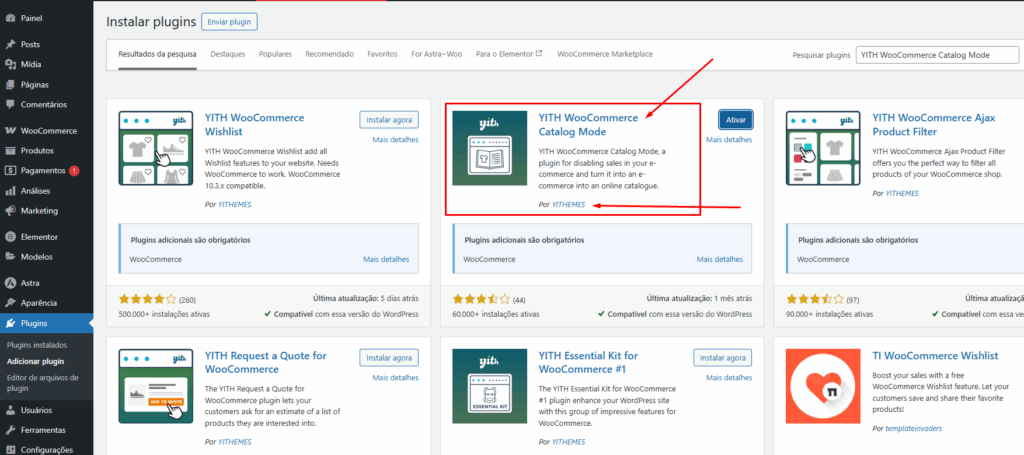
- No painel do seu WordPress, acesse Plugins > Adicionar Novo.
- No campo de busca, digite “YITH WooCommerce Catalog Mode“.
- Encontre o plugin desenvolvido pela YITH e clique em Instalar agora e, em seguida, em Ativar.
2. Configurações Essenciais para Ocultar Preços e Compras na sua loja Woocoomerce
Com o plugin ativo, um novo menu chamado YITH aparecerá no seu painel.
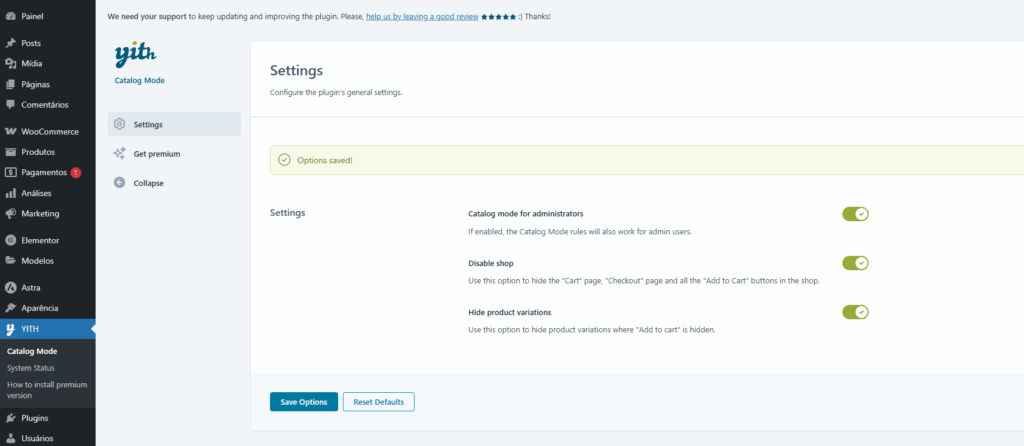
- Vá para YITH > Catalog Mode.
- Na aba “Settings”, você encontrará as opções principais. Para ativar o modo catálogo, marque as seguintes caixas:
- Enable YITH WooCommerce Catalog Mode: A opção principal para ligar a funcionalidade.
- Hide in product page “Add to cart” button: Oculta o botão de compra na página individual do produto.
- Hide in other pages “Add to cart” button: Remove o botão de compra das páginas de loja, categorias e tags.
- Hide “Cart” and “Checkout” pages: Impede o acesso direto ao carrinho e à finalização da compra.
- Hide prices: Marque esta opção se desejar ocultar os preços de todos os produtos.
- Clique em Save Changes.
Pronto! Em segundos, sua loja virtual se transformou em uma vitrine profissional. Os visitantes poderão navegar por todos os seus produtos, mas não encontrarão preços ou a opção de comprar.
Indo Além: Como Permitir Solicitações de Orçamento na sua Loja Woocommerce
O modo catálogo é ótimo, mas e se um cliente se interessar e quiser saber o preço? Deixá-lo sem uma ação clara é perder uma venda. A solução é adicionar um botão para solicitação de orçamento.
Para isso, usaremos outro plugin da mesma família: o YITH Request a Quote for WooCommerce.
1. Instalando o YITH Request a Quote for WooCommerce
O processo é o mesmo:
- Vá para Plugins > Adicionar Novo.
- Pesquise por “YITH Request a Quote for WooCommerce“.
- Instale e ative o plugin.
2. Transformando o “Comprar” em “Solicitar Orçamento”
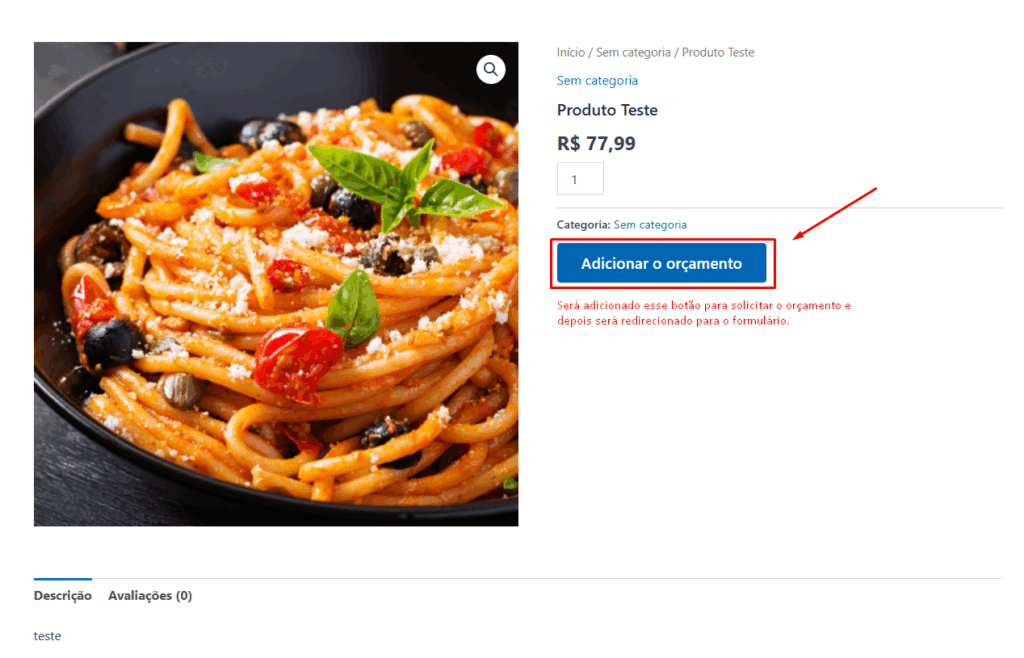
Após a ativação, o plugin já adiciona um botão “Add to quote” (Adicionar à cotação) aos seus produtos. Você pode personalizar o texto e o comportamento em YITH > Request a Quote > Settings.
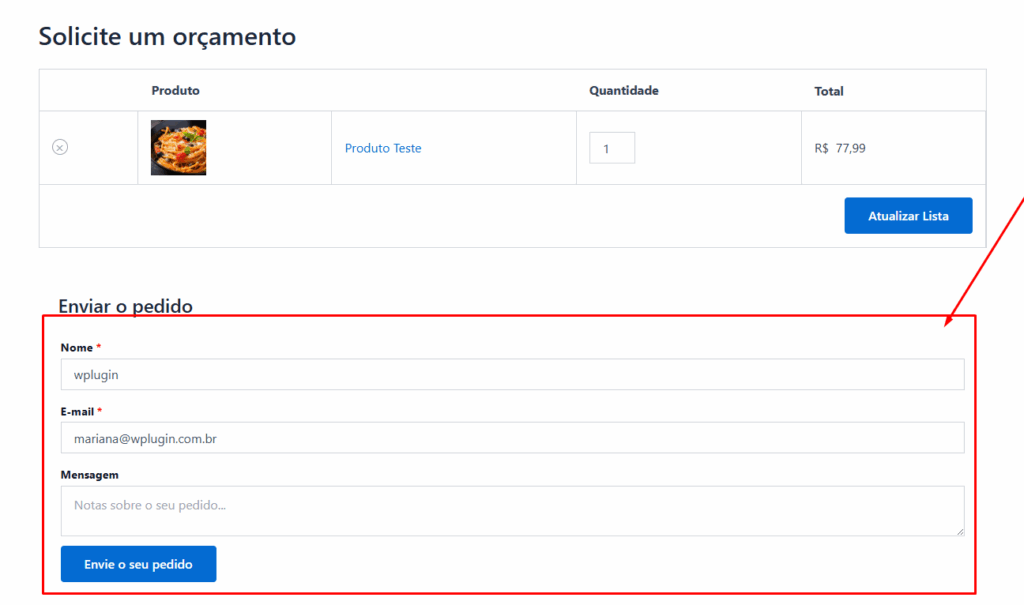
A grande vantagem é que o cliente pode adicionar vários produtos a uma “lista de orçamento” (similar a um carrinho) e enviar tudo de uma vez para você por e-mail, otimizando o processo de negociação.
3. Ainda com dúvidas ? assista o vídeo ensinando de forma detalhada como transformar seu woocommerce em uma loja catálogo:
Perguntas Frequentes (FAQ) sobre o Modo Catálogo
Posso ativar o modo catálogo apenas para alguns produtos?
Na versão gratuita do YITH WooCommerce Catalog Mode, a configuração é global (para toda a loja). Para aplicar regras a produtos ou categorias específicas, você precisará da versão Premium do plugin.
O modo catálogo afeta o SEO dos meus produtos?
Não. Suas páginas de produto continuarão sendo indexadas pelos buscadores como o Google. O conteúdo, as imagens e as URLs permanecem os mesmos. Apenas a funcionalidade de compra é removida da visão do usuário.
Como receberei os pedidos de orçamento?
O plugin YITH Request a Quote envia automaticamente um e-mail para o administrador da loja com a lista de produtos e os dados do cliente que preencheu o formulário. Você pode configurar o destinatário desse e-mail nas configurações do plugin.
Conclusão: Sua Vitrine Profissional está Pronta
Transformar sua loja WooCommerce em um catálogo é uma estratégia poderosa e, como você viu, surpreendentemente simples. Com os plugins certos, você cria uma experiência de navegação focada no produto e abre um canal direto de negociação com seus clientes.
Agora sua loja está pronta para exibir seu portfólio de forma profissional e capturar leads qualificados.
Precisa de ajuda para implementar funcionalidades avançadas ou otimizar sua loja WooCommerce?