
Sua loja WooCommerce está no ar, mas você sente que a página de checkout poderia ser melhor? Um checkout complicado ou com campos desnecessários é uma das maiores causas de abandono de carrinho. A boa notícia é que otimizar essa etapa crucial não exige conhecimento em programação.
Neste guia completo, vamos mostrar passo a passo como personalizar a página de checkout do WooCommerce utilizando um plugin poderoso, permitindo que você adicione, remova e reorganize campos para criar uma experiência fluida, aumentar a confiança do cliente e, consequentemente, impulsionar suas vendas.
Por que Personalizar a Página de Checkout é Essencial?
A página de checkout é a linha de chegada da jornada de compra. Qualquer obstáculo aqui pode fazer o cliente desistir. Uma página otimizada permite:
- Reduzir o Abandono de Carrinho: Um processo mais simples e rápido diminui a fricção.
- Melhorar a Experiência do Usuário (UX): Solicitar apenas as informações necessárias torna a compra mais agradável.
- Coletar Dados Relevantes: Adicionar campos específicos para o seu negócio (como CPF/CNPJ, data de entrega preferencial ou instruções especiais).
- Aumentar a Taxa de Conversão: Uma experiência positiva incentiva a finalização da compra e o retorno do cliente.
A Solução: Plugin WooCommerce Checkout Manager
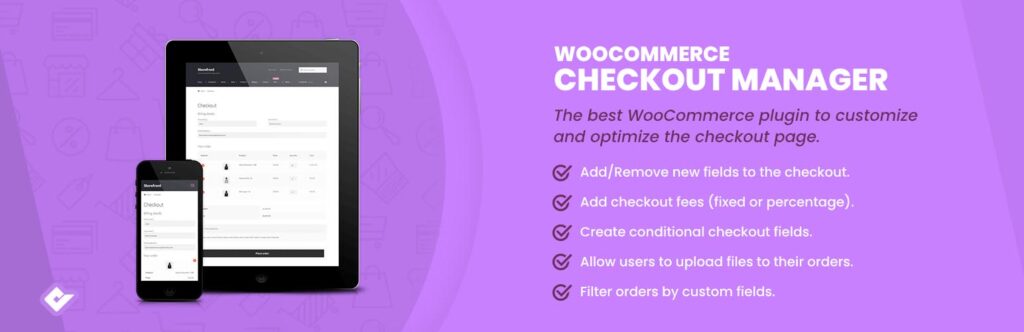
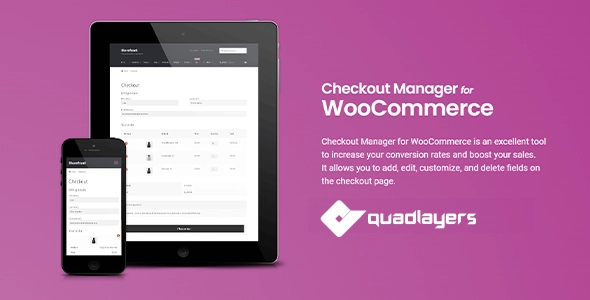
Para quem deseja personalizar o checkout de forma avançada sem tocar em uma linha de código, o WooCommerce Checkout Manager é a ferramenta ideal. Com mais de 40.000 instalações ativas, este plugin robusto permite:
- Adicionar, renomear e reordenar qualquer campo.
- Definir campos como obrigatórios ou opcionais.
- Ocultar campos padrão do WooCommerce.
- Criar campos condicionais (que aparecem com base em outras seleções).
- Permitir que clientes anexem arquivos durante o checkout.
Passo 1: Instalação e Ativação do Plugin
O primeiro passo é adicionar o plugin ao seu site.
- No painel do WordPress, navegue até Plugins > Adicionar Novo.
- No campo de busca, digite “WooCommerce Checkout Manager“.
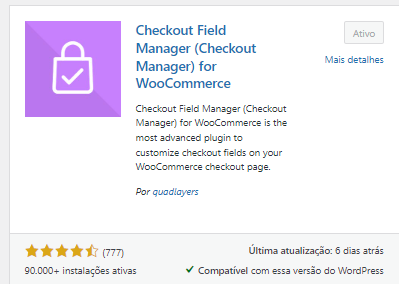
- Encontre o plugin desenvolvido pela QuadLayers, clique em “Instalar agora” e, em seguida, em “Ativar”.
Passo 2: Acessando as Configurações
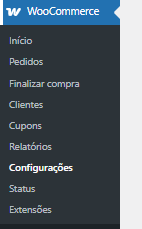
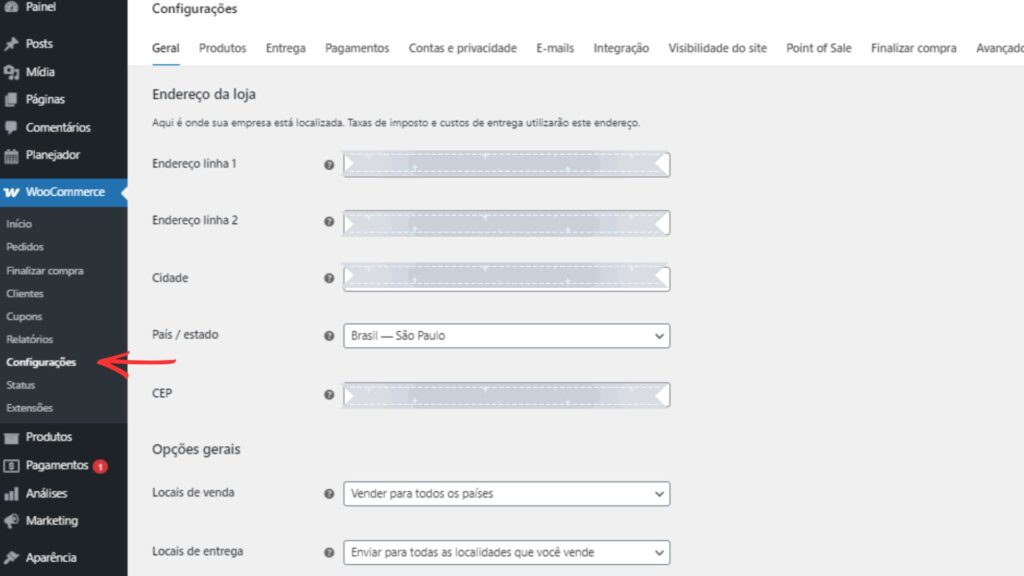
Após a ativação, um novo item de menu chamado Finalizar compra aparecerá no seu painel do woocommerce em WooCommerce => Configurações. Clique nele para acessar a central de configurações do plugin.
Passo 3: Configurando as Abas Principais
O plugin é organizado em abas intuitivas: General, Billing (Cobrança), Shipping (Entrega) e Additional (Adicionais).
Aba “Finalizar compra” (Configurações Gerais)
Aqui você controla funcionalidades globais do checkout.
- Uploads: Ideal para produtos personalizados. Habilite esta opção para permitir que clientes enviem arquivos (ex: uma imagem para estampar uma camiseta). Você pode definir o título da seção, tipos de arquivo permitidos e mensagens de notificação.
- Hide Address Fields: Oculte campos de endereço para produtos específicos (como produtos virtuais), inserindo o ID do produto.
- Checkout Notices: Personalize a posição das notificações de erro ou sucesso na página.
- Switches: Oculte opções padrão como “Entregar para um endereço diferente?” ou a criação de conta.
Abas “Billing” (Cobrança) e “Shipping” (Entrega)
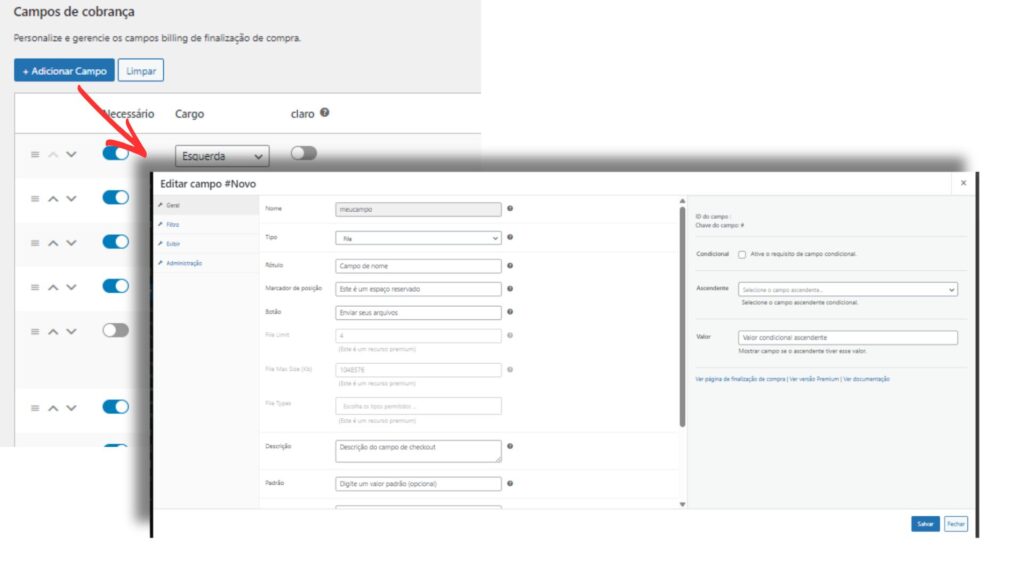
Estas são as abas mais importantes. Aqui você gerencia os campos dos formulários de cobrança e entrega. Para cada campo padrão do WooCommerce, você pode:
- Desabilitar: Remover o campo do checkout.
- Required: Marcar ou desmarcar como obrigatório.
- Label: Alterar o nome do campo (ex: de “Nome” para “Seu Nome Completo”).
- Placeholder: Mudar o texto de exemplo dentro do campo.
Para adicionar um novo campo, clique em “Add New Field”. Você poderá definir o tipo (texto, seleção, data, etc.), o nome, e todas as outras opções.
Exemplo prático: Para adicionar o campo CPF/CNPJ:
- Clique em “Add New Field”.
- Em “Type”, selecione “Text”.
- Em “Label”, digite “CPF/CNPJ”.
- Marque a opção “Required”.
- Salve as alterações.
Aba “Additional” (Campos Adicionais)
Use esta aba para criar campos que não pertencem nem à cobrança nem à entrega. Um bom exemplo é um campo “Como nos conheceu?” para fins de marketing.
FAQ – Perguntas Frequentes
- O plugin WooCommerce Checkout Manager é gratuito? Sim, ele possui uma versão gratuita robusta disponível no repositório do WordPress, que cobre a maioria das necessidades de personalização. Existe também uma versão Pro com funcionalidades avançadas como campos condicionais.
- Posso adicionar o campo de CPF/CNPJ com este plugin? Sim, você pode adicionar facilmente um campo de texto para CPF/CNPJ e torná-lo obrigatório, como mostrado no exemplo acima.
- Este plugin afeta a velocidade do meu site? O plugin é bem codificado e leve. Quando configurado corretamente, o impacto na performance é mínimo.
Conclusão: Um Checkout que Converte
A página de checkout não deve ser um obstáculo, mas sim o tapete vermelho final para seu cliente. Ao personalizá-la, você demonstra cuidado com a experiência do usuário, aumenta a segurança percebida e remove barreiras que impedem a venda.
Utilizar o WooCommerce Checkout Manager é uma forma inteligente e eficiente de assumir o controle total do seu checkout sem precisar de um desenvolvedor. Lembre-se de sempre testar o fluxo de compra após qualquer alteração para garantir que tudo funcione perfeitamente.