

Plugins são a espinha dorsal de um site WordPress funcional. Eles adicionam desde formulários de contato e otimização de SEO até lojas virtuais completas. No entanto, essa maravilha tem um custo: cada plugin ativo adiciona scripts, estilos e processos que podem deixar seu site lento, frustrando visitantes e prejudicando seu ranking no Google.
Se você já se perguntou “por que meu site WordPress está tão lento?”, a resposta pode estar na forma como seus plugins são gerenciados.
A boa notícia é que você não precisa abrir mão de funcionalidades. Com as estratégias certas, é possível ter um site rico em recursos e, ao mesmo tempo, extremamente rápido. Neste guia, vamos mostrar exatamente como otimizar o carregamento de plugins no WordPress.
Por que a Otimização de Plugins é Crucial para a Velocidade do seu Site?
Por padrão, o WordPress carrega os scripts e estilos da maioria dos plugins em todas as páginas do seu site, mesmo que o plugin seja usado em apenas uma delas. Imagine ter um plugin de formulário de contato que só é usado na página “Contato”. Seus scripts são carregados na home, nos posts do blog e em todas as outras áreas, consumindo recursos desnecessariamente e aumentando o tempo de carregamento.
Multiplique isso por 10, 20 ou 30 plugins, e o impacto na performance se torna gigantesco, afetando diretamente os web.dev e a experiência do usuário.
A Solução Central: Gerenciando Plugins com o Plugin Organizer

Para resolver esse problema de forma cirúrgica, existe uma ferramenta poderosa chamada Plugin Organizer. Ele permite que você controle exatamente onde e quando cada plugin deve ser carregado.
O que o Plugin Organizer faz?
Com este plugin, você pode:
- Alterar a ordem de carregamento: Defina quais plugins devem carregar primeiro.
- Desativar plugins seletivamente: Impeça que um plugin carregue em posts, páginas ou URLs específicas onde ele não é necessário.
- Criar grupos de plugins: Facilita a gestão de múltiplos plugins de uma vez.
- Ativar/desativar plugins em dispositivos móveis: Crie uma experiência mais leve para usuários de celular.
Passo a Passo: Como Instalar e Configurar o Plugin Organizer
- Instalação: No seu painel WordPress, vá em Plugins > Adicionar Novo. Pesquise por “Plugin Organizer”, clique em Instalar agora e depois em Ativar.
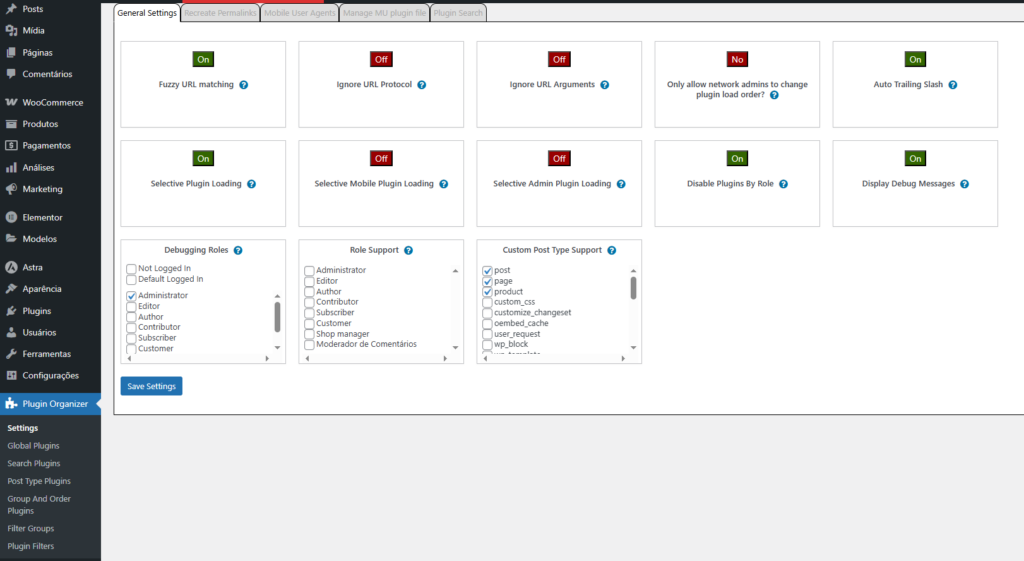
- Configurações Gerais: No menu lateral, acesse Plugin Organizer > Settings. Aqui você pode habilitar as funcionalidades principais. É uma boa prática marcar as opções para tipos de post e URLs.
- Desativando um Plugin Globalmente: Vá em Plugin Organizer > Global Plugins. Aqui, você pode desativar um plugin em todo o site, exceto onde você o reativar especificamente. É útil para plugins que são usados em pouquíssimos lugares.
- Configurando por Página/Post: A mágica acontece ao editar uma página ou post. Na barra lateral do editor, você encontrará uma caixa do “Plugin Organizer”. Nela, você pode desativar os plugins que não são necessários apenas para aquela página. Por exemplo, na sua página inicial, você pode desativar o plugin de formulário de contato.
– Aqui você habilita qual Custon Post Type você quer usar para desabilitar os plugins
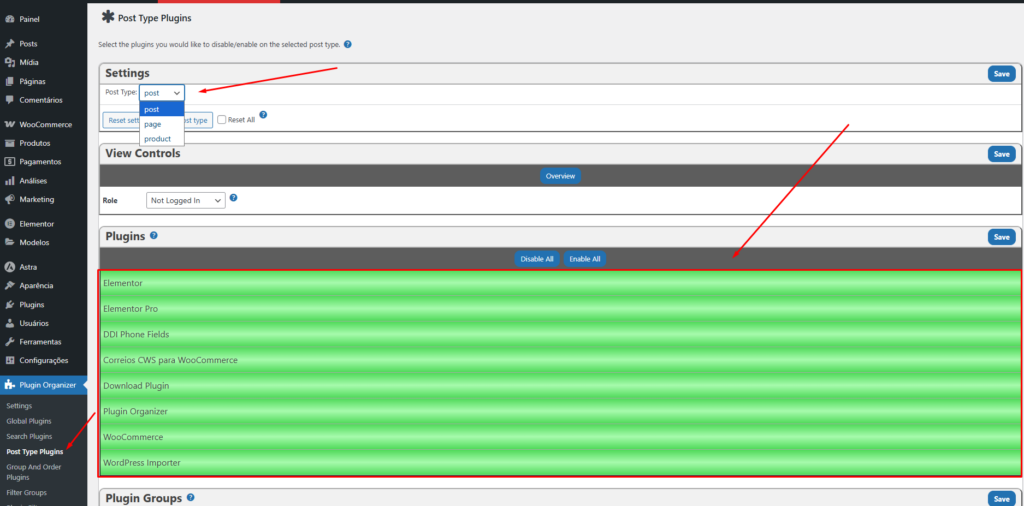
– Aqui você desabilita plugins em tipos de posts específicos de uma vez
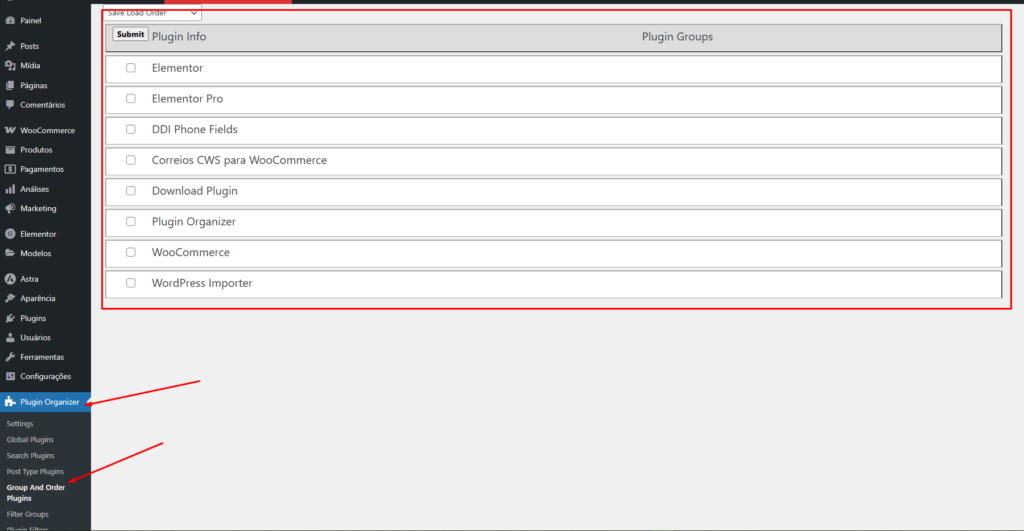
– Aqui você muda a ordem de execução dos Plugins, você pode configurar para carregar do mais leve até o mais pesado.
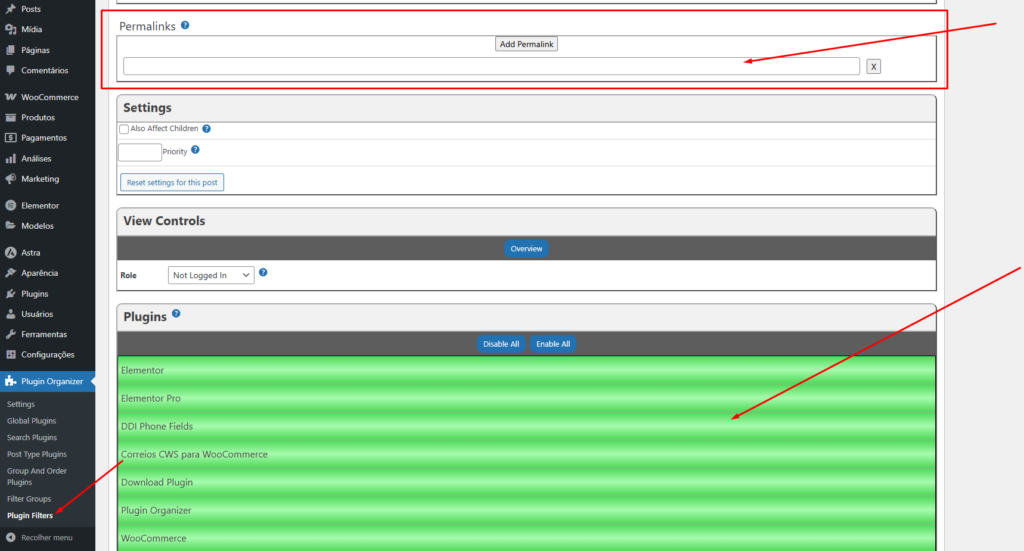
– Em Plugin Filter você consegue desabilitar plugins em página específicas adicionando as mesmas através do opção Permalinks e depois clicando em cima dos plugins que deseja desativar para as págians escolhidas.
Além do Plugin Organizer: 4 Práticas Essenciais de Otimização
O Plugin Organizer é fantástico, mas a otimização de performance é um trabalho em conjunto. Combine-o com estas práticas para resultados ainda melhores.
1. Use um Plugin de Cache de Alta Performance
Plugins de cache criam versões estáticas das suas páginas, entregando-as muito mais rápido aos visitantes.
- Recomendação: br.wordpress.org (se seu servidor for LiteSpeed) ou WP Rocket.
2. Otimize Suas Imagens para um Carregamento Rápido
Imagens pesadas são uma das maiores causas de lentidão. Use um plugin para comprimi-las e convertê-las para formatos modernos como WebP.
- Recomendação: br.wordpress.org ou EWWW Image Optimizer.
3. Audite e Remova Plugins Desnecessários
A regra de ouro: menos é mais. Faça uma auditoria trimestral. Desative e exclua plugins que você não usa mais, que estão desatualizados ou cuja funcionalidade pode ser substituída por outra ferramenta que você já possui.
4. Considere Plugins de Otimização de Ativos (Avançado)
Para um controle ainda mais granular, ferramentas como Perfmatters ou Asset CleanUp permitem desativar não apenas plugins inteiros, mas scripts (.js) e folhas de estilo (.css) específicos por página.
FAQ: Perguntas Frequentes sobre Otimização de Plugins
Quantos plugins são “demais” no WordPress? Não há um número mágico. Um site com 30 plugins bem codificados e otimizados pode ser mais rápido que um com 10 plugins mal feitos. O foco deve ser na qualidade e na necessidade, não na quantidade.
Como saber qual plugin está deixando meu site lento? Use ferramentas como o plugin Query Monitor ou serviços online como o GTmetrix (na aba “Waterfall”) para identificar scripts e processos lentos e a qual plugin eles pertencem.
Desativar um plugin é o mesmo que desinstalá-lo? Não. Desativar apenas impede sua execução. Desinstalar remove seus arquivos do servidor. Se você não pretende usar um plugin novamente, o ideal é desativar e depois excluir.
Conclusão: Próximos Passos para um WordPress Veloz
Otimizar o carregamento de plugins não é um luxo, mas uma necessidade para quem busca sucesso online. Comece hoje mesmo implementando o Plugin Organizer para controlar onde seus plugins são carregados e combine essa tática com um bom sistema de cache e otimização de imagens.
Ao adotar essas práticas, você não só melhora a experiência do seu visitante, mas também envia sinais positivos para os mecanismos de busca, resultando em melhor posicionamento e mais tráfego qualificado.