
Personalizar cada detalhe de um site WordPress é o que garante uma identidade visual única e profissional. No entanto, muitos usuários encontram uma barreira comum: como estilizar um widget específico quando o tema não oferece opções para isso? A resposta está em adicionar classes CSS.
As classes CSS permitem aplicar regras de estilo—cores, fontes, espaçamentos—a elementos específicos. Se você precisa ajustar o visual de um widget na sua sidebar mas não quer se arriscar editando os arquivos do tema, você está no lugar certo.
Neste guia, vamos mostrar o método mais simples e seguro para adicionar classes CSS a qualquer widget do seu site WordPress, usando um plugin confiável e aprovado pela comunidade.
Por que Adicionar Classes CSS aos Widgets?
Mesmo com temas e plugins premium, é comum a necessidade de ajustes finos. Você pode querer, por exemplo:
- Alterar a cor de fundo de um widget específico para destacá-lo.
- Ajustar o tamanho da fonte ou o alinhamento do texto.
- Modificar o espaçamento (margem ou padding) para melhor alinhamento com outros elementos.
Adicionar uma classe CSS dedicada a um widget torna todas essas customizações possíveis de forma limpa e organizada.
A Solução: Plugin Widget CSS Classes
Para realizar essa tarefa sem complicação, usaremos o plugin Widget CSS Classes. Com mais de 100 mil instalações ativas, ele é a ferramenta padrão da comunidade WordPress para essa finalidade.
O plugin faz uma coisa de forma excelente: adiciona um campo de texto em cada widget, permitindo que você insira suas próprias classes CSS. Simples assim.
Como Adicionar Classes CSS aos Widgets: Passo a Passo
Vamos ao guia prático. Em menos de 5 minutos, seu widget estará pronto para ser estilizado.
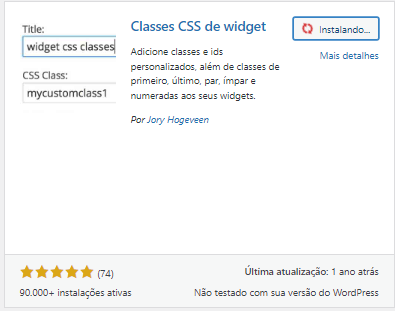
Passo 1: Instale e Ative o Plugin
- No seu painel do WordPress, vá para Plugins > Adicionar Novo.
- No campo de busca, digite “Widget CSS Classes“.
- Clique em Instalar agora e, em seguida, em Ativar.
Passo 2: Adicione a Classe CSS ao Widget Desejado
Com o plugin ativo, o próximo passo é atribuir uma classe ao widget.
- Navegue até Aparência > Widgets.
- Encontre o widget que você deseja personalizar (seja na sidebar ou em outra área de widgets).
- Clique no widget para expandir suas opções. Você verá um novo campo no final chamado CSS Classes.
- Digite o nome da sua classe personalizada. Por exemplo:
meu-widget-destaque. Se precisar de mais de uma, separe-as com espaço (classe-um classe-dois). - Clique em Salvar (ou Atualizar).
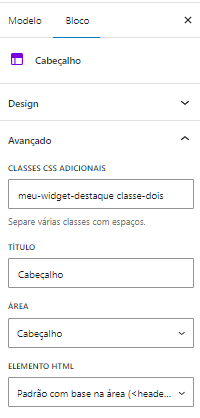
Nota: Este campo “CSS Classes” só aparece porque o plugin está ativo. Ele não é um recurso nativo do WordPress.
Passo 3: Aplique o Estilo com CSS
Agora que o widget tem uma classe, precisamos dizer ao navegador como estilizá-lo. O local mais seguro para adicionar seu código CSS é o Personalizador do WordPress.
- Vá para Aparência > Personalizar.
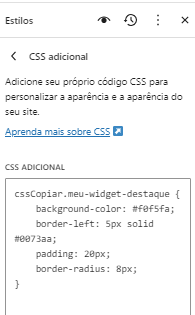
- No menu do Personalizador, clique em CSS adicional.
- Nesta área, escreva a regra CSS para a classe que você criou.
Usando nosso exemplo meu-widget-destaque, o código poderia ser:
.meu-widget-destaque {
    background-color: #f0f5fa;
    border-left: 5px solid #0073aa;
    padding: 20px;
    border-radius: 8px;
}
Clique em Publicar para salvar seu CSS. Imediatamente, você verá o widget com o novo visual!
Exemplo Prático: Antes e Depois
Veja como um simples bloco de CSS pode transformar um widget padrão de “Posts Recentes”.
A versão “Depois” usa a classe CSS para adicionar um fundo, uma borda e ajustar o espaçamento, integrando-o melhor ao design do site.
Perguntas Frequentes (FAQ)
Preciso saber programar para usar este método?
Não. Você só precisa ser capaz de copiar e colar o nome da classe e o trecho de CSS que deseja aplicar. É um método muito amigável para iniciantes.
Posso adicionar mais de uma classe CSS a um mesmo widget?
Sim! No campo “CSS Classes”, basta separar os nomes das classes com um espaço. Ex: `widget-promocao fundo-escuro`.
Este plugin funciona com qualquer tema ou page builder?
Sim, o Widget CSS Classes é compatível com a grande maioria dos temas e plugins, incluindo page builders como Elementor e Beaver Builder, pois ele se integra à funcionalidade de widgets padrão do WordPress.
Conclusão
Personalizar a aparência dos widgets é fundamental para um design coeso e profissional. Com o plugin Widget CSS Classes, você ganha total controle sobre o estilo de cada widget, de forma rápida, segura e sem precisar alterar uma linha de código do seu tema.
Este tutorial mostrou como essa tarefa, que parece complexa, pode ser resolvida em poucos minutos. Agora você tem o poder de ajustar cada canto do seu site para que ele fique exatamente como imaginou.
Se este artigo foi útil, compartilhe nas suas redes sociais! E se tiver qualquer dúvida, deixe um comentário abaixo.