


Você gerencia uma loja WooCommerce e precisa oferecer preços diferentes para atacadistas, clientes VIP ou assinantes de um clube exclusivo? A precificação estática, onde todos veem o mesmo valor, limita seu potencial de negócio e pode afastar parceiros comerciais valiosos.
A boa notícia é que implementar uma estratégia de precificação dinâmica é mais fácil do que você imagina.
Neste guia completo e atualizado para 2025, vamos mostrar passo a passo como configurar preços diferentes por tipo de usuário no WooCommerce, sem precisar escrever uma única linha de código. Vamos usar a ferramenta gratuita mais poderosa do mercado para isso.
Por Que Oferecer Preços Diferentes em Sua Loja WooCommerce?
Implementar preços baseados na função do usuário (user role) não é apenas um recurso técnico; é uma poderosa estratégia de negócios. Veja os principais benefícios:
- Aumentar as Vendas B2B e de Atacado: Facilite a vida de revendedores e parceiros comerciais com uma tabela de preços exclusiva e automatizada.
- Fidelizar Clientes: Crie níveis de clientes (Bronze, Prata, Ouro) ou um clube VIP com descontos progressivos, incentivando compras recorrentes.
- Segmentação de Mercado: Atenda a diferentes nichos de público (ex: estudantes, empresas, ONGs) com preços adequados a cada um.
- Incentivar Compras Maiores: Ofereça descontos que são ativados quando o cliente atinge um determinado status, motivando-o a comprar mais para alcançar o benefício.
A Melhor Ferramenta Gratuita para o Trabalho: Advanced Dynamic Pricing for WooCommerce
Esqueça plugins antigos e limitados. Para esta tarefa, recomendamos o Advanced Dynamic Pricing for WooCommerce. Ele é gratuito, extremamente poderoso e a escolha preferida da comunidade WordPress para criar regras de preço complexas de forma intuitiva.
Guia Passo a Passo: Configurando Preços por Tipo de Usuário
Vamos ao que interessa. Siga estes passos para configurar sua primeira regra de desconto.
Passo 1: Instalação e Ativação do Plugin
- No seu painel WordPress, vá para Plugins > Adicionar Novo.
- Pesquise por “Advanced Dynamic Pricing for WooCommerce”.
- Clique em Instalar agora e, em seguida, em Ativar.
Passo 2: Acessando o Painel de Regras de Preço
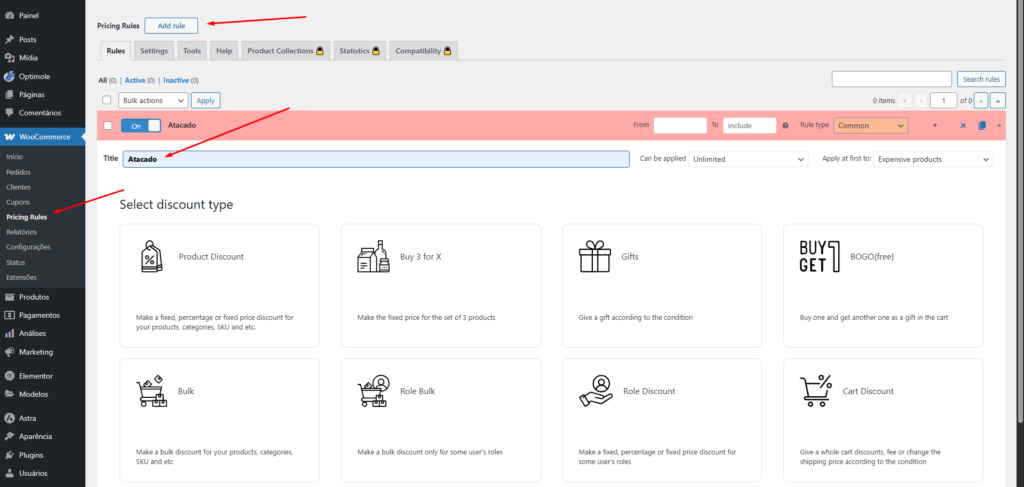
Após a ativação, um novo item aparecerá no seu menu. Vá para WooCommerce > Regras de Preço (Pricing Rules). É aqui que toda a mágica acontece.
Passo 3: Criando sua Primeira Regra de Desconto (Exemplo: Atacado)
Clique no botão “Add Rule” (Adicionar Regra). Você verá uma tela para configurar sua regra. Dê um nome claro a ela, como “Desconto 20% para Atacadistas”.
Passo 4: Definindo as Condições (Quem Recebe o Desconto?)
Esta é a parte mais importante. Você precisa dizer ao plugin quem é elegível para o desconto.
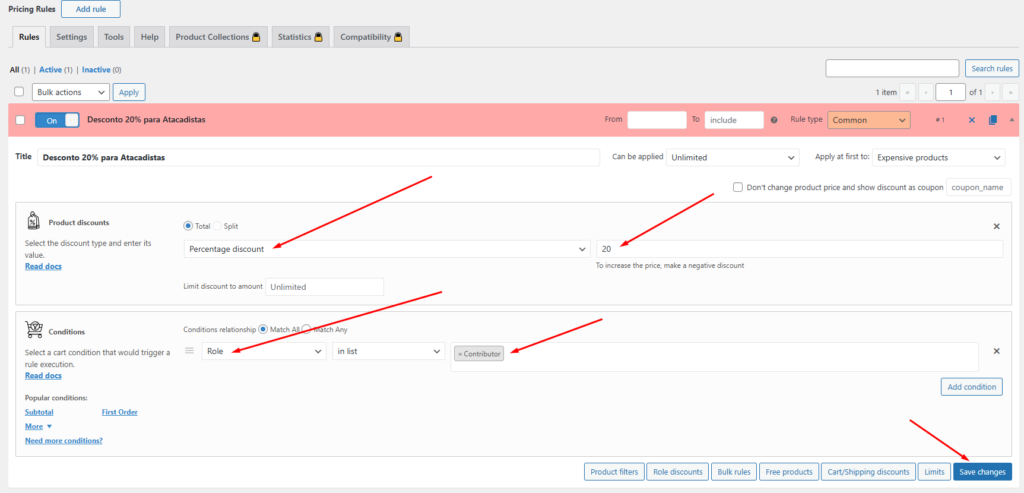
- Na seção dos botões, clique em “Cart conditions” (Adicionar condição).
- No menu suspenso, procure e selecione “User role” (Função do usuário).
- No campo seguinte, escolha a função de usuário que receberá o desconto. Por exemplo, “Atacadista” (Wholesaler).
Nota: Se você ainda não criou as funções de usuário (como “Atacadista” ou “Cliente VIP”), pode usar um plugin como o User Role Editor para criá-las facilmente.
Aprenda como criar, editar e gerenciar usuários com permissões personalizadas no WordPress
Passo 5: Configurando o Ajuste de Preço (Qual o Desconto?)
Agora, defina o que acontece quando a condição é atendida.
- No Botão “Product discount“, você pode definir o tipo de desconto.
- Para um desconto percentual, escolha “Percentage discount” e insira o valor (ex:
20para 20%). - Você também pode oferecer um desconto de valor fixo (
Fixed discount) ou até mesmo definir um preço fixo para o produto (Fixed price).
Passo 6: Aplicando a Regra a Produtos Específicos (Opcional)
Por padrão, a regra se aplica a todos os produtos. Se você quiser limitar o desconto a categorias ou produtos específicos, use a seção “Product filters” (Filtros de Produto).
- Em “Product Filters”, clique em “Add product filter”.
- Selecione “Products” ou “Categories” e escolha quais itens serão afetados pela regra.
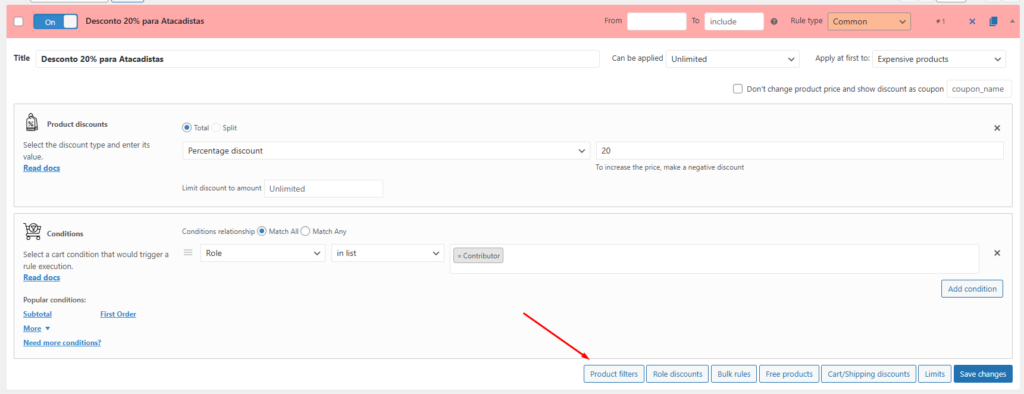
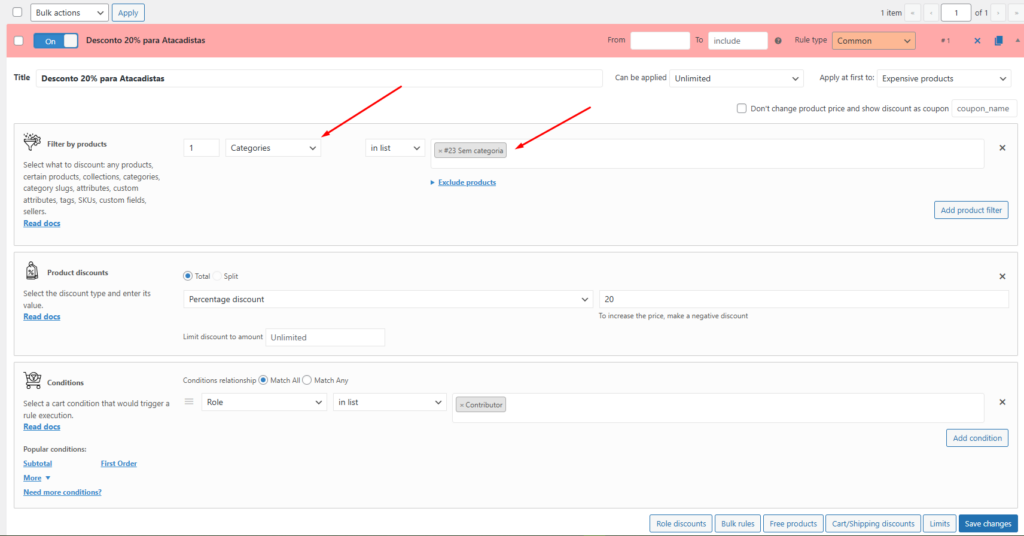
Não se esqueça de clicar em “Save & Close” para salvar sua regra!
Testando e Validando suas Novas Regras de Preço
A melhor forma de garantir que tudo funciona é testar.
- Abra seu site em uma janela anônima. Navegue até um produto e veja o preço normal.
- Agora, faça login com uma conta de usuário que tenha a função configurada (ex: “Atacadista”).
- Volte para a mesma página de produto. O preço com desconto deve ser exibido automaticamente!
Perguntas Frequentes (FAQ) sobre Precificação Dinâmica
Posso criar diferentes preços para produtos específicos, e não para a loja toda?
Sim. Na configuração da regra, use a seção “Product Filters” para selecionar exatamente quais produtos, categorias ou tags devem receber o preço especial.
Essa estratégia é boa para criar uma área B2B no WooCommerce?
Absolutamente. Combinar funções de usuário (como “Empresa Parceira”) com regras de preço é a base para criar um portal B2B robusto, onde parceiros logados veem preços e condições exclusivas.
O plugin afeta a performance do meu site?
O Advanced Dynamic Pricing for WooCommerce é bem otimizado. No entanto, como qualquer plugin, ter um número excessivo de regras muito complexas pode ter um impacto. Para a maioria das lojas, o efeito é insignificante. Mantenha sempre um bom serviço de www.wplugin.com.br para garantir a melhor performance.
É possível mostrar o preço antigo riscado ao lado do novo preço?
Sim, o plugin geralmente faz isso por padrão, mostrando o preço regular riscado e o preço com desconto em destaque. Isso funciona como um gatilho mental de economia para o cliente.
Conclusão: Leve sua Estratégia de Vendas para o Próximo Nível
Configurar preços diferentes por tipo de usuário no WooCommerce é uma das maneiras mais eficazes de escalar seu negócio, construir lealdade e atender a múltiplos segmentos de mercado de forma automatizada.
Com o plugin Advanced Dynamic Pricing e este guia, você tem tudo o que precisa para implementar essa estratégia hoje mesmo. Comece simples, teste suas regras e veja o impacto positivo nas suas vendas e no relacionamento com seus clientes e parceiros.
Gostou deste guia? Compartilhe nas suas redes sociais e ajude outros donos de loja a otimizarem suas vendas!