

Você já passou pela situação frustrante de um cliente reclamar que não recebeu a confirmação do pedido? Ou preencheu seu próprio formulário de contato para testar e o e-mail nunca chegou na sua caixa de entrada? Você não está sozinho. Esse é um dos problemas mais comuns e silenciosos do WordPress.
Por padrão, o WordPress tenta enviar e-mails usando a função wp_mail(), que depende das configurações do seu servidor de hospedagem. Muitas vezes, esses servidores não são otimizados para o envio de e-mails, fazendo com que suas mensagens sejam bloqueadas ou, pior, caiam diretamente na pasta de spam.
A solução definitiva para isso é autenticar seus envios usando o SMTP (Simple Mail Transfer Protocol). Neste guia completo, vamos mostrar passo a passo como configurar o SMTP no seu site WordPress usando o popular e gratuito plugin Easy WP SMTP.
Por que os e-mails do seu WordPress falham (e como o SMTP resolve)?
Imagine tentar enviar uma carta sem um remetente confiável. É mais ou menos isso que acontece quando o WordPress envia e-mails através da sua hospedagem. Provedores de e-mail como Gmail e Outlook são muito rigorosos e, ao receberem uma mensagem de uma fonte não autenticada (seu site), eles a consideram suspeita.
O SMTP funciona como um “carteiro digital” autenticado. Ao configurá-lo, seu site WordPress passa a enviar e-mails através de um servidor de e-mail legítimo (como o do Gmail, Outlook ou um serviço profissional), provando que o remetente é quem diz ser.
Benefícios de usar SMTP:
- ✅ Aumenta drasticamente a taxa de entrega: Seus e-mails chegam à caixa de entrada.
- ✅ Evita a pasta de spam: A autenticação gera confiança nos provedores de e-mail.
- ✅ Mantém um registro dos envios: Muitos serviços permitem rastrear se os e-mails foram abertos.
Apresentando o Easy WP SMTP: A Solução Simples

O Easy WP SMTP é um dos plugins mais populares para essa tarefa. Ele se conecta ao seu provedor de SMTP preferido e força o WordPress a enviar todos os e-mails através dele. É leve, gratuito e possui um assistente de configuração que simplifica todo o processo.
Passo a Passo: Como Instalar e Configurar o Easy WP SMTP
Vamos colocar a mão na massa. O processo é rápido e leva menos de 10 minutos.
Passo 1: Instalando o Plugin no seu Painel WordPress
- Acesse o painel administrativo do seu WordPress.
- No menu lateral, navegue até Plugins > Adicionar Novo.
- No campo de busca, digite “Easy WP SMTP“.
- O plugin aparecerá como primeiro resultado. Clique em “Instalar agora” e, em seguida, em “Ativar”.
Passo 2: Iniciando o Assistente de Configuração (Setup Wizard)
Assim que o plugin for ativado, você verá uma notificação no topo do painel. Clique em “Open Setup Wizard” para começar. Caso não veja, basta ir em Easy WP SMTP no menu lateral.
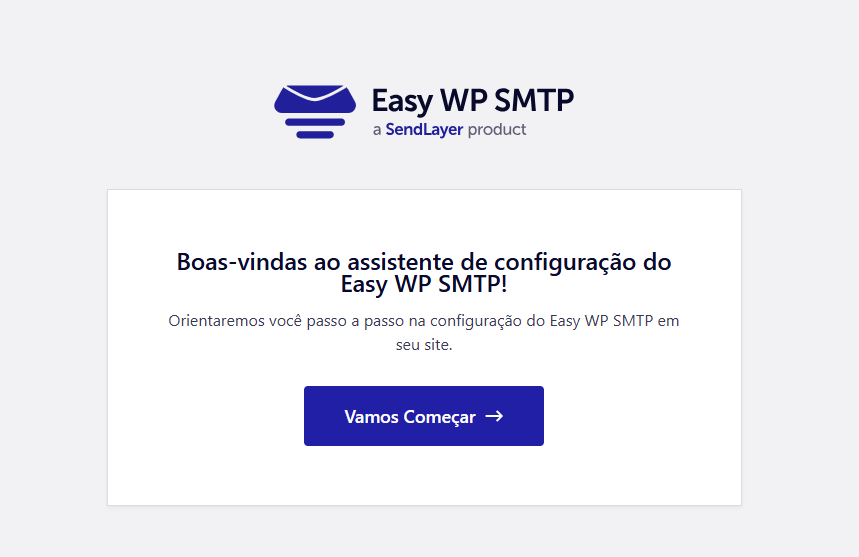
- Na tela de boas-vindas, clique no botão “Let’s Get Started”.
Passo 3: Escolhendo e Configurando seu Provedor de E-mail (Mailer)
Esta é a etapa mais importante. Você escolherá qual serviço de e-mail será o responsável por enviar as mensagens do seu site.
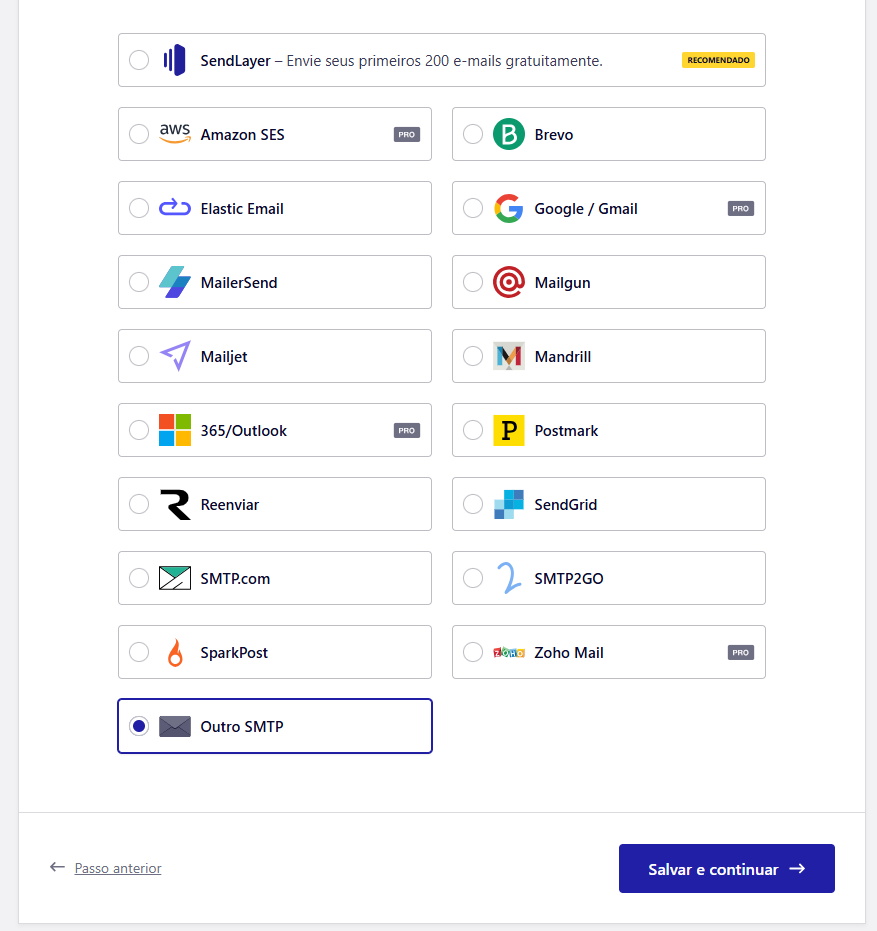
O Easy WP SMTP oferece integração com vários serviços populares. Os mais comuns são:
- Gmail/Google: Ótimo para quem já usa o Google Workspace. Requer a criação de credenciais na API do Google Cloud.
- Outlook/Microsoft: Ideal para quem usa o Microsoft 365.
- SendLayer, Brevo (Sendinblue), SMTP.com: Serviços transacionais dedicados, altamente recomendados para e-commerce e sites com alto volume de e-mails, pois oferecem melhores taxas de entrega e relatórios.
- Other SMTP: Opção genérica para usar as credenciais SMTP de qualquer provedor, como o da sua própria hospedagem (se ela oferecer).
Para este guia, vamos focar nos campos gerais:
- From Email: Insira o endereço de e-mail que aparecerá como remetente. Importante: Este deve ser um e-mail que você pode acessar e que, idealmente, usa o mesmo domínio do seu site (ex:
contato@seusite.com.br). - From Name: Digite o nome que aparecerá como remetente (ex:
Nome da Sua EmpresaouBlog Wplugin). - Mailer: Selecione o seu provedor. Dependendo da escolha, novos campos aparecerão:
- Para “Other SMTP”: Você precisará do Host SMTP, Tipo de Criptografia (geralmente SSL ou TLS), Porta SMTP (ex: 465 para SSL, 587 para TLS), Usuário e Senha do SMTP. Você consegue essas informações com seu provedor de e-mail ou hospedagem.
- Para “Gmail” ou “Outlook”: O plugin irá guiá-lo para conectar sua conta e autorizar o envio.
- Após preencher tudo, clique em “Save and Continue”.
Passo 4: Testando para Garantir que Tudo Funciona
Configurar é uma coisa, ter certeza de que funciona é outra. O Easy WP SMTP tem uma ferramenta de teste embutida.
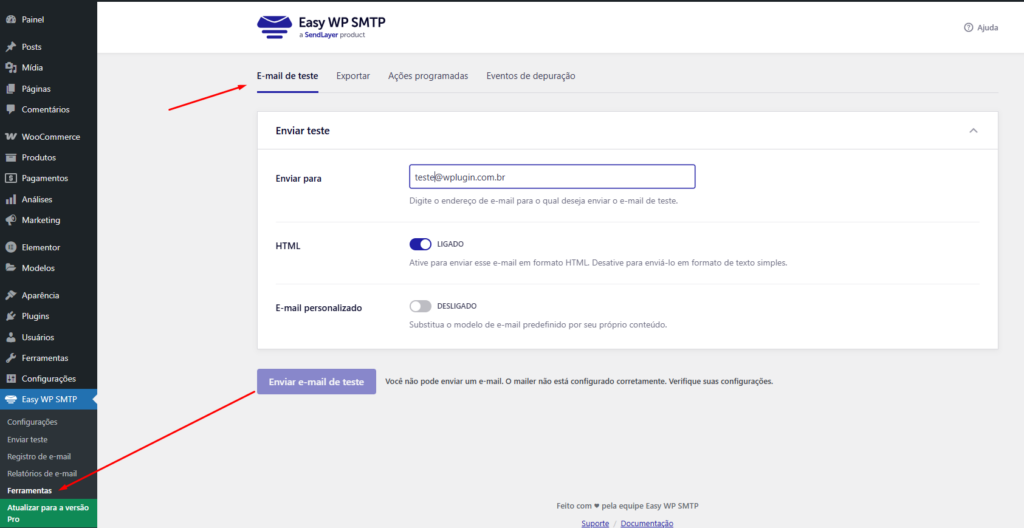
- No painel do WordPress, vá para Easy WP SMTP > Tools.
- Na aba “Email Test”, mantenha o campo “Send To” com seu e-mail pessoal.
- Clique no botão “Send Test Email”.
Ainda com dúvidas ? assista o vídeo ensinando de forma detalhada como configurar o SMTP no seu WordPress usando o plugin Easy WP SMTP:
Em alguns segundos, você deve receber um e-mail de teste na sua caixa de entrada. Se recebeu, parabéns! Seu SMTP está configurado e funcionando perfeitamente. Se não, verifique as credenciais inseridas no passo anterior ou consulte a seção de logs.
Configurações Adicionais e Boas Práticas
Ativando Logs de E-mail para Diagnóstico
Para monitorar todos os e-mails enviados pelo seu site (e diagnosticar falhas), ative os logs:
- Vá para Easy WP SMTP > Settings.
- Clique na aba “Logs”.
- Marque a opção “Enable Log”.
Isso salvará um registro de cada e-mail enviado, incluindo detalhes sobre erros, o que é uma mão na roda para resolver problemas.
Perguntas Frequentes (FAQ) sobre SMTP no WordPress
1. Preciso usar um plugin para configurar o SMTP no WordPress? Tecnicamente não, você poderia adicionar o código no seu tema, mas isso não é recomendado. Usar um plugin como o Easy WP SMTP é mais seguro, mais fácil de gerenciar e não se perde quando você atualiza o tema. 2. Posso usar meu Gmail pessoal para enviar os e-mails do site? Sim, é possível, mas não é o ideal para sites profissionais ou lojas virtuais. O Gmail tem limites de envio diário (cerca de 500 e-mails/dia) e usar uma conta pessoal para e-mails transacionais pode parecer pouco profissional. Para um negócio, considere o Google Workspace ou um serviço dedicado como SendLayer. 3. O que fazer se o e-mail de teste não chegar? Primeiro, verifique a pasta de spam. Se não estiver lá, volte às configurações do Easy WP SMTP e revise cuidadosamente todas as credenciais: Host, Porta, Usuário e Senha. Um único caractere errado pode causar a falha. Ative os logs para ver a mensagem de erro detalhada. 4. Easy WP SMTP afeta a velocidade do meu site? Não. O plugin só é acionado quando um e-mail precisa ser enviado (ex: após o envio de um formulário). Ele não adiciona peso ao carregamento das suas páginas para os visitantes.
Conclusão: Seus E-mails WordPress, Finalmente Confiáveis
Configurar o SMTP é um passo fundamental para profissionalizar seu site WordPress e garantir que sua comunicação com usuários e clientes seja infalível. Com o plugin Easy WP SMTP e este guia, você elimina de vez a dor de cabeça dos e-mails perdidos.
Agora que seus e-mails estão sendo entregues com segurança, que tal otimizar outras áreas do seu site? Na Wplugin, somos especialistas em criar e otimizar sites WordPress para performance e resultados. www.wplugin.com.br e descubra como podemos ajudar seu negócio a crescer.