

Seu site WordPress está constantemente sob ataque. Mesmo que você não perceba, bots maliciosos tentam invadir sua página de login, inundar seus comentários com spam e explorar vulnerabilidades em seus formulários. Felizmente, existe uma ferramenta poderosa e gratuita para barrar esses invasores digitais: o Google reCAPTCHA.
Neste guia completo e atualizado, vamos mostrar passo a passo como integrar o reCAPTCHA ao seu site usando o excelente plugin Defender Security. Abordaremos tanto o método tradicional quanto o novo, via Google Cloud Platform, para que você tenha total controle sobre a segurança do seu projeto.
Por que seu site WordPress precisa do Google reCAPTCHA?
O Google reCAPTCHA é um serviço que diferencia humanos de bots. Ele adiciona uma camada de verificação em pontos críticos do seu site, como:
- Páginas de Login: Previne ataques de força bruta, onde bots tentam adivinhar sua senha incessantemente.
- Seção de Comentários: Bloqueia o spam de comentários que polui seu site e prejudica seu SEO.
- Formulários de Contato e Registro: Garante que apenas pessoas reais enviem mensagens ou criem contas, evitando lixo eletrônico e cadastros falsos.
Integrá-lo com o plugin Defender torna o processo simples e centralizado, fortalecendo as defesas do seu site de forma significativa.
Passo 1: Instalando o Plugin Defender Security
O Defender, desenvolvido pela WPMU DEV, é uma suíte de segurança robusta e fácil de usar. Se você ainda não o tem, a instalação é o primeiro passo.
- No painel do seu WordPress, vá para Plugins > Adicionar Novo.
- Na barra de pesquisa, digite “Defender Security“.
- Localize o plugin e clique em “Instalar agora” e, em seguida, em “Ativar”.
Com o Defender ativo, um novo item de menu aparecerá no seu painel. Agora, vamos obter as chaves do Google.
Passo 2: Obtendo suas Chaves do Google reCAPTCHA (2 Métodos)
Para que o Defender se comunique com o serviço do Google, ele precisa de duas informações: a “Chave do Site” e a “Chave Secreta”. Abaixo, mostramos as duas formas de obtê-las.
Método 1: O Caminho Tradicional (Admin Console reCAPTCHA v2)
Este é o método clássico e mais direto para quem deseja usar o reCAPTCHA v2 (a famosa caixa “Não sou um robô”).
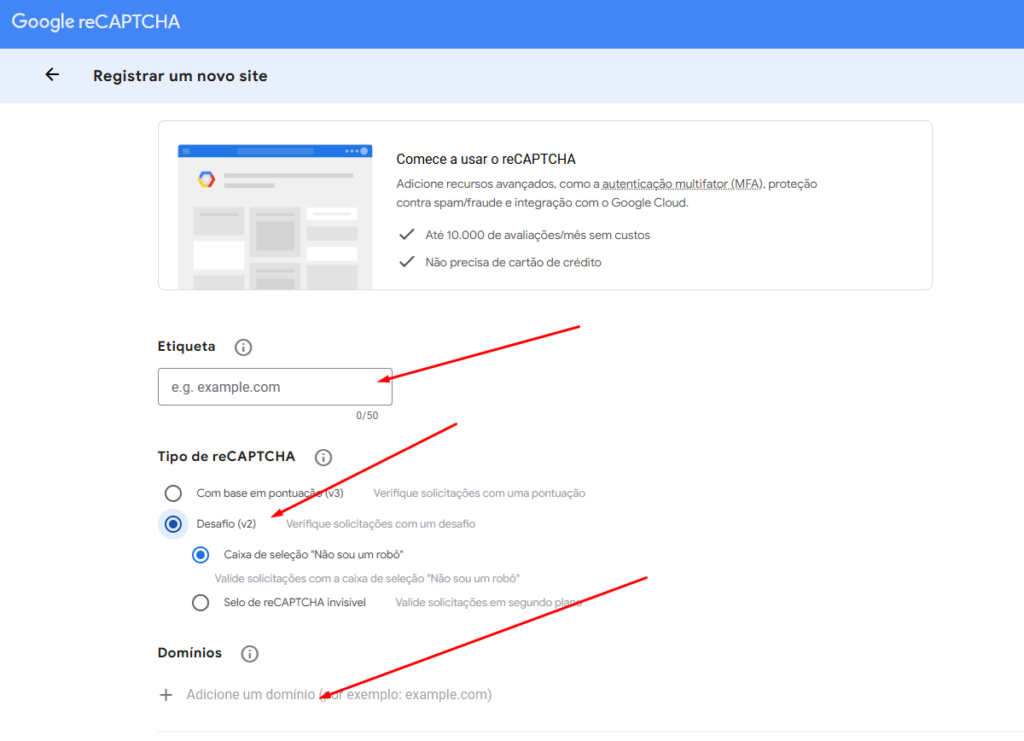
- Acesse o https://www.google.com/recaptcha/admin/create e faça login com sua conta Google.
- Clique no ícone de “+” (Criar) no canto superior direito.
- Preencha o formulário:
- Etiqueta: Dê um nome fácil de identificar, como “Meu Site WordPress”.
- Tipo de reCAPTCHA: Selecione reCAPTCHA v2 e, em seguida, a opção “Caixa de seleção ‘Não sou um robô'”.
- Domínios: Adicione o domínio do seu site (ex:
wplugin.com.br), semhttp://ouwww.
- Aceite os Termos de Serviço e clique em “Enviar”.
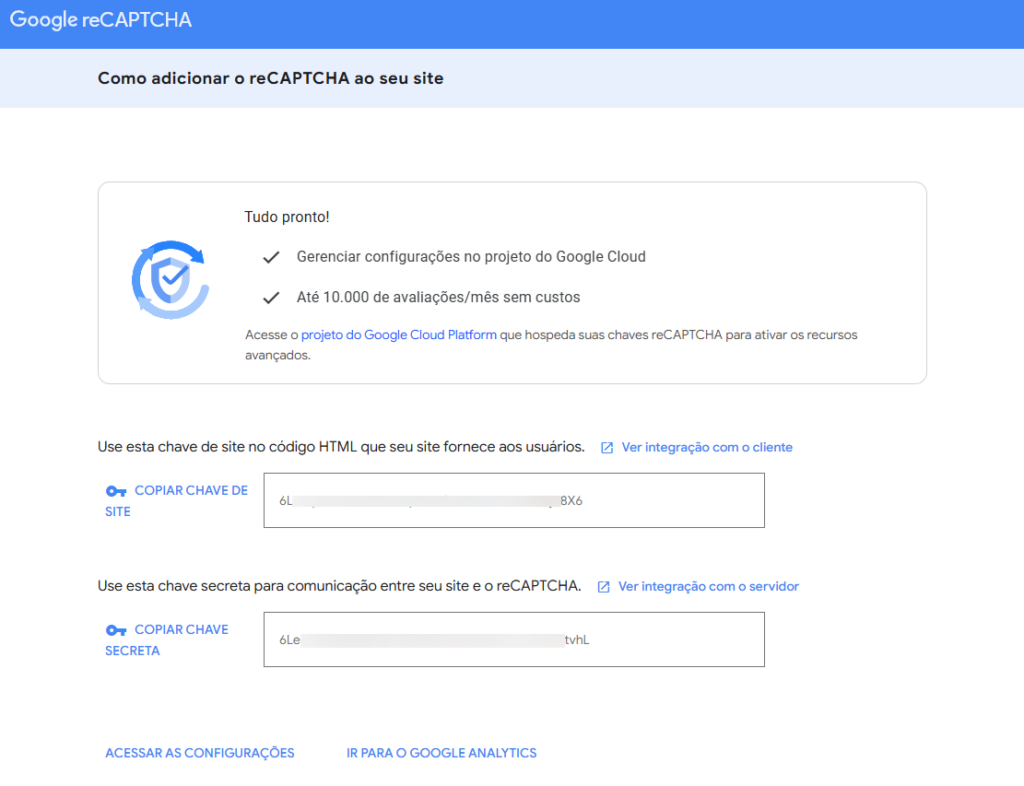
Na tela seguinte, o Google fornecerá sua Chave do site e sua Chave secreta. Copie ambas e guarde-as em um local seguro.
Método 2: O Novo Padrão (Google Cloud Platform)
O Google está migrando seus serviços de API para a Google Cloud Platform (GCP). Este método é o recomendado para novas integrações e para usar o reCAPTCHA v3 (invisível).
- Acesse o console.cloud.google.com e faça login.
- Se for seu primeiro acesso, crie um novo projeto. Dê a ele um nome como “Segurança WordPress”.
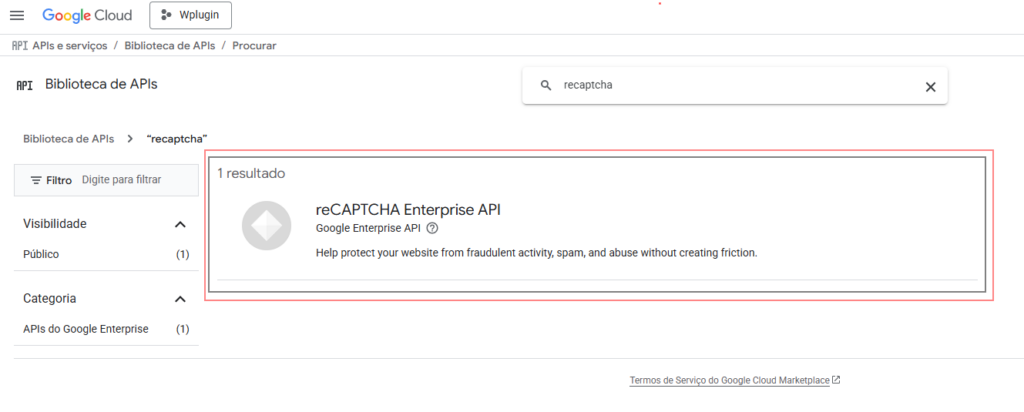
- No menu de navegação (ícone de hambúrguer), vá para APIs e Serviços > Biblioteca.
- Pesquise por “reCAPTCHA Enterprise API” e clique em Ativar.
- Após ativar, vá para APIs e Serviços > Credenciais.
- Clique em + CRIAR CREDENCIAIS e selecione Chave de API.
Uma janela pop-up mostrará sua nova chave de API. Copie-a. Esta única chave funcionará como “Chave do Site” e “Chave Secreta” em algumas configurações de plugins, mas para o Defender, o ideal é seguir a criação específica para reCAPTCHA dentro da GCP, que ainda direciona para o console antigo para v2 ou gerencia chaves v3 diretamente no ambiente Enterprise. Para simplificar com o Defender, o Método 1 ainda é o mais eficaz para v2.
Nota Importante: O método da GCP é mais poderoso, mas também mais complexo. Para a maioria dos sites WordPress que precisam de uma proteção sólida e simples, o Método 1 com reCAPTCHA v2 é a solução perfeita.
Passo 3: Integrando as Chaves reCAPTCHA no Plugin Defender
Com as chaves em mãos, volte ao painel do seu WordPress.
- No menu lateral, vá para Defender > Tools.
- Clique na aba reCAPTCHA.
- Cole a Chave do Site e a Chave Secreta que você copiou do Google nos campos correspondentes.
- Escolha o Tipo de reCAPTCHA (geralmente v2 Checkbox), o idioma e o tema (claro ou escuro).
- Clique em Salvar Alterações.
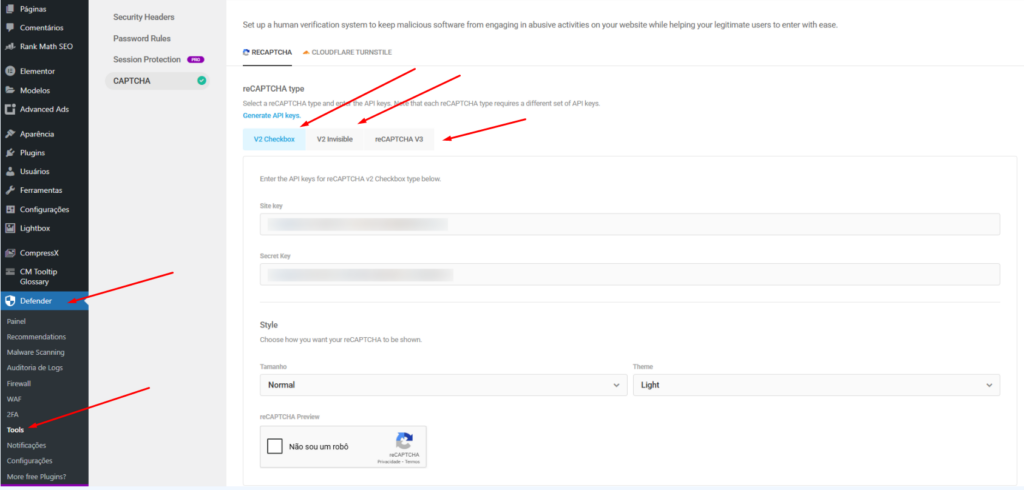
O Defender fará um teste de comunicação com a API do Google. Se tudo estiver correto, você verá uma mensagem de sucesso.
Passo 4: Escolhendo Onde Ativar a Proteção
Ainda na tela de configurações do reCAPTCHA no Defender, role para baixo até a seção “Locais do reCAPTCHA”. Aqui você decide onde a verificação “Não sou um robô” aparecerá.
Recomendamos ativar em:
- Login do WordPress e Logout: Essencial para bloquear ataques de força bruta.
- Formulário de Registro do WordPress: Impede a criação de usuários falsos.
- Formulário de Comentários do WordPress: A melhor forma de acabar com o spam de comentários.
Se você usa WooCommerce ou outros formulários, o Defender Pro oferece integração com eles. Após selecionar os locais, clique em Salvar Alterações mais uma vez.
Pronto! Seu site WordPress agora está protegido pelo Google reCAPTCHA.
Perguntas Frequentes (FAQ) sobre reCAPTCHA no WordPress
Qual a diferença entre reCAPTCHA v2 e v3?
O reCAPTCHA v2 é o que a maioria conhece: ele exige uma interação do usuário (clicar na caixa “Não sou um robô”). O reCAPTCHA v3 é invisível, roda em segundo plano e atribui uma pontuação a cada visitante. Ele é menos intrusivo, mas pode exigir uma configuração mais avançada para decidir o que fazer com visitantes de baixa pontuação.
O Google reCAPTCHA vai deixar meu site mais lento?
O impacto na performance é mínimo. Os scripts são altamente otimizados e carregados de forma assíncrona. Os benefícios de segurança superam em muito qualquer pequeno atraso no carregamento.
O que fazer se as chaves do reCAPTCHA não funcionarem?
Verifique se você copiou e colou as chaves corretamente, sem espaços extras. Confirme também se o domínio cadastrado no Google reCAPTCHA corresponde exatamente ao domínio do seu site.
Conclusão: Uma Camada Essencial de Segurança
Integrar o Google reCAPTCHA com o plugin Defender é uma das ações mais eficazes e de baixo custo que você pode tomar para fortalecer a segurança do seu site WordPress. Em poucos minutos, você cria uma barreira robusta contra bots, spam e tentativas de acesso não autorizado.
Proteger seu ativo digital é fundamental. Se você precisa de ajuda profissional para blindar seu site ou para qualquer outra demanda em WordPress, a www.wplugin.com.br está à sua disposição.