
O WordPress é a plataforma preferida de milhões de usuários que buscam controle total sobre seus sites. Seja para um blog pessoal, um portfólio profissional ou uma loja virtual, a capacidade de personalizar cada detalhe é um dos seus maiores atrativos.
No entanto, ao tentar adaptar a aparência ou funcionalidade do seu site, muitos cometem um erro comum: modificar diretamente os arquivos do tema principal. Essa prática, embora pareça simples, pode levar à perda de todas as suas personalizações a cada atualização do tema, comprometendo a segurança e a estabilidade do seu site.
A solução elegante e segura para este dilema é o Tema Filho (Child Theme). Neste guia completo, você aprenderá passo a passo como criar um tema filho no WordPress, garantindo que suas modificações permaneçam intactas, mesmo após as atualizações do tema pai. Prepare-se para personalizar seu site com total confiança!
O Que é um Tema Filho (Child Theme) no WordPress?
Um tema filho, ou Child Theme, é um tema WordPress que herda a funcionalidade, o estilo e os modelos de outro tema, conhecido como tema pai. Ele atua como uma camada de personalização sobre o tema principal, permitindo que você faça alterações sem modificar os arquivos originais do tema pai.
A Relação entre Tema Pai e Tema Filho
Imagine o tema pai como a fundação e a estrutura principal da sua casa. O tema filho seria a decoração, as cores das paredes, os móveis e qualquer adição que você faça sem alterar a estrutura original. Se você decidir mudar a cor da parede, você não derruba a parede, apenas pinta por cima.
Quando o WordPress carrega seu site com um tema filho ativo, ele primeiro verifica os arquivos do tema filho. Se encontrar um arquivo (como single.php ou style.css) ou uma função específica no tema filho, ele o utiliza. Caso contrário, ele recorre ao tema pai para obter a funcionalidade ou o estilo necessário. Essa hierarquia garante que o tema filho funcione como um “override” seletivo.
Por Que um Tema Filho é Essencial para Seu Site?
A principal razão é a preservação das suas personalizações. Sem um tema filho, qualquer alteração que você faça diretamente nos arquivos de um tema será sobrescrita e perdida na próxima vez que o tema for atualizado. Isso força você a escolher entre manter seu tema atualizado (essencial para segurança e novas funcionalidades) ou manter suas personalizações. Com um tema filho, você não precisa fazer essa escolha.
Vantagens Inegáveis de Usar um Tema Filho
A adoção de um tema filho é uma das melhores práticas no desenvolvimento e personalização de sites WordPress. Veja as vantagens que ele oferece:
- Preservação de Personalizações: Esta é a vantagem mais crítica. Suas modificações de design, layout e funcionalidades não serão perdidas quando o tema pai receber uma atualização, garantindo a longevidade do seu trabalho.
- Desenvolvimento Ágil e Flexível: Em vez de construir um tema do zero, você pode aproveitar a robustez e as funcionalidades de um tema pai já existente, focando apenas nas personalizações necessárias. Isso acelera significativamente o tempo de desenvolvimento.
- Segurança e Estabilidade: Manter o tema pai atualizado é crucial para a segurança do seu site, pois as atualizações frequentemente incluem correções de bugs e vulnerabilidades. Com um tema filho, você pode atualizar o tema pai sem medo, mantendo seu site seguro e estável.
- Facilidade de Teste e Reversão: Se você não gostar de uma modificação feita no tema filho, basta desativá-lo ou remover o código específico. O site voltará a exibir o tema pai original, facilitando testes e reversões sem impactar o tema principal.
- O Caminho para Aprender Desenvolvimento de Temas: Para quem está começando a aprender sobre desenvolvimento WordPress, um tema filho é uma excelente “caixa de areia”. Você pode experimentar com CSS, PHP e a estrutura de arquivos sem o risco de quebrar um tema principal.
Quando Você DEVE Usar um Tema Filho?
A decisão de usar um tema filho depende da extensão das personalizações que você planeja fazer. Nem toda pequena alteração exige um tema filho, mas para modificações mais significativas, ele é indispensável.
Pequenas Alterações vs. Grandes Personalizações
- Para Pequenas Alterações: Se você pretende apenas mudar cores, fontes ou pequenos ajustes de CSS, muitas vezes pode usar a opção de “CSS Adicional” no Personalizador do WordPress (Aparência > Personalizar) ou um plugin de CSS personalizado. Muitos temas modernos também oferecem opções de personalização integradas que cobrem a maioria das necessidades básicas.
- Para Grandes Personalizações: Se seus planos incluem uma revisão completa do design, alterações na estrutura de arquivos de template (como
single.php,page.php,header.php), adição de novas funcionalidades via PHP, ou qualquer modificação que vá além de simples ajustes de estilo, um tema filho é a escolha obrigatória.
Cenários Onde um Tema Filho é Indispensável
- Você comprou um tema premium e quer personalizá-lo sem perder as futuras atualizações.
- Você está usando um tema gratuito do repositório do WordPress e quer adicionar funcionalidades ou mudar o layout.
- Você precisa adicionar código PHP personalizado que afete a funcionalidade do site.
- Você deseja modificar a estrutura de exibição de posts, páginas ou outros tipos de conteúdo.
Guia Passo a Passo: Como Criar Seu Tema Filho no WordPress
Criar um tema filho é um processo relativamente simples, mas requer atenção aos detalhes. Siga estes passos para configurar seu tema filho corretamente. Antes de começar, verifique se o seu tema pai já oferece um tema filho pronto para uso, o que pode economizar tempo.
Passo 1: Acesse os Arquivos do Seu Site (FTP ou cPanel)
Para começar, você precisará acessar os arquivos da sua instalação WordPress. As duas maneiras mais comuns são:
- Cliente FTP: Use programas como FileZilla para conectar-se ao seu servidor.
- Gerenciador de Arquivos do cPanel: A maioria das hospedagens oferece um gerenciador de arquivos no painel de controle.
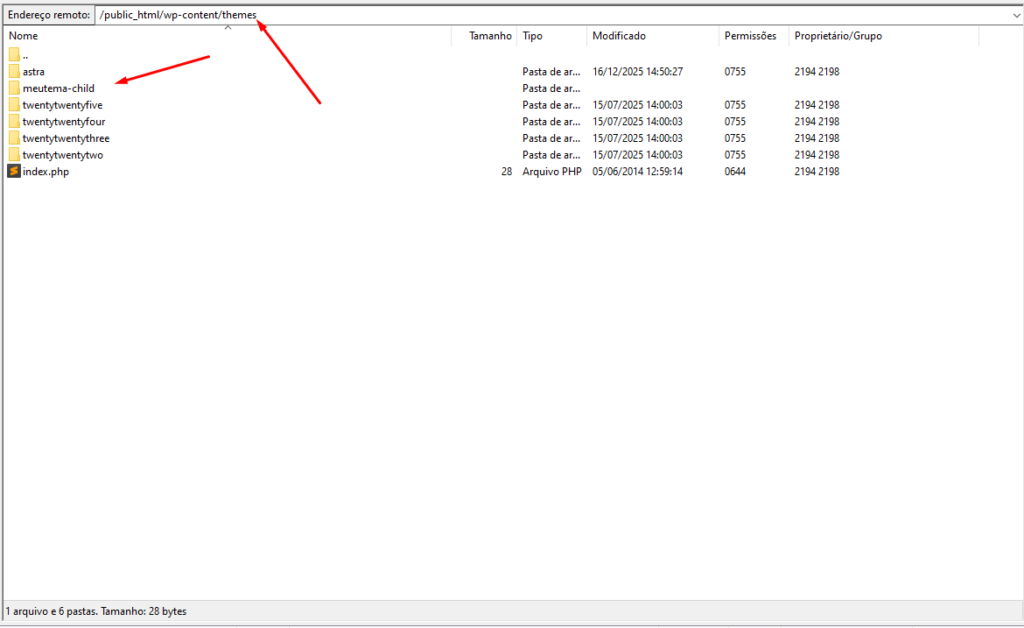
Navegue até o diretório wp-content/themes/. É aqui que todos os seus temas estão localizados.
Passo 2: Crie a Pasta do Tema Filho
Dentro do diretório wp-content/themes/, crie uma nova pasta para o seu tema filho. É uma boa prática nomeá-la usando o nome da pasta do tema pai, seguido de -child. Por exemplo, se o tema pai estiver na pasta meutema, a pasta do tema filho deve ser meutema-child.
Passo 3: Crie o Arquivo style.css (Folha de Estilos)
Dentro da pasta que você acabou de criar para o tema filho (ex: meutema-child), crie um novo arquivo e nomeie-o como style.css. Este arquivo é crucial para que o WordPress reconheça seu tema como um tema filho.
Passo 4: Edite o style.css com as Informações do Tema
Abra o arquivo style.css que você criou e adicione o seguinte cabeçalho. É fundamental que a linha Template: contenha o NOME EXATO DA PASTA do seu tema pai.
```css
/*
Theme Name: Nome do Meu Tema Filho
Theme URI: https://seusite.com.br/
Description: Tema Filho personalizado para o Meu Tema Principal.
Author: Seu Nome ou Nome da Sua Empresa
Author URI: https://seusite.com.br/
Template: nomedapastadotemapai **IMPORTANTE: Nome da pasta do tema pai**
Version: 1.0.0
License: GNU General Public License v2 or later
License URI: http://www.gnu.org/licenses/gpl-2.0.html
Text Domain: meu-tema-filho
*/Substitua as informações entre aspas pelos seus dados e, principalmente, nomedapastadotemapai pelo nome da pasta do seu tema principal. Salve o arquivo após as alterações.
Passo 5: Crie o Arquivo functions.php (Funções do Tema)
Ainda dentro da pasta do seu tema filho, crie um novo arquivo chamado functions.php. Este arquivo será usado para enfileirar a folha de estilos do tema pai, garantindo que todos os estilos originais sejam carregados corretamente.
Passo 6: Edite o functions.php para Enfileirar Estilos do Tema Pai
Abra o arquivo functions.php e adicione o seguinte código. Este é um método robusto para garantir que o estilo do tema pai seja carregado antes do estilo do tema filho, permitindo que suas personalizações no style.css do tema filho sobrescrevam as do pai.
<?php
/**
 * Enfileira os estilos do tema pai.
 */
function meu_tema_filho_enqueue_styles() {
    // Enfileira o estilo do tema pai
    wp_enqueue_style( 'parent-style', get_template_directory_uri() . '/style.css' );
    // O style.css do tema filho (com o cabeçalho) é carregado automaticamente pelo WordPress
    // APÓS o estilo do tema pai, garantindo que suas regras tenham prioridade.
}
add_action( 'wp_enqueue_scripts', 'meu_tema_filho_enqueue_styles' );
?>Salve o arquivo. Com isso, a estrutura básica do seu tema filho está pronta!
Ativando e Personalizando Seu Tema Filho
Agora que você criou os arquivos essenciais, é hora de ativar seu tema filho e começar a personalizá-lo.
Como Ativar o Tema Filho no Painel do WordPress
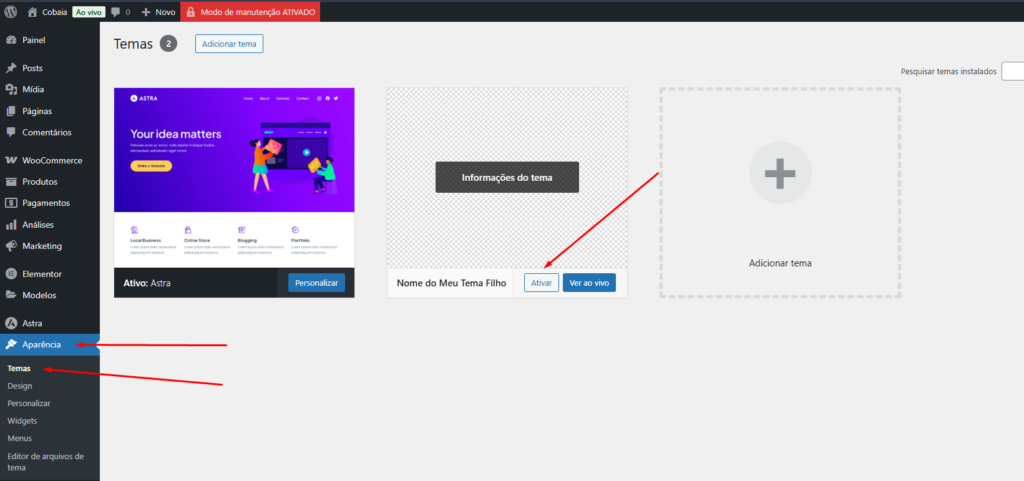
1. No painel administrativo do WordPress, vá para Aparência > Temas.
2. Você verá seu novo tema filho listado entre os temas instalados. Ele terá o “Theme Name” que você definiu no style.css.
3. Passe o mouse sobre ele e clique no botão “Ativar”.
Ao ativar, seu site terá a mesma aparência de antes, pois você ainda não adicionou personalizações. Mas agora, qualquer alteração que você fizer no tema filho estará segura!
Adicionando Estilos CSS Personalizados no style.css do Tema Filho
Para alterar o design do seu site, adicione suas regras CSS personalizadas no arquivo style.css do seu tema filho, APÓS o cabeçalho do tema. Use a ferramenta de inspeção do seu navegador (geralmente F12) para identificar as classes e IDs CSS dos elementos que deseja modificar.
Exemplo: Alterando a cor de fundo do site “`css /* Adicione suas personalizações CSS abaixo desta linha */
body { background-color: #f0f8ff; /* Um azul claro para o fundo do site */ }Se uma regra CSS não estiver sendo aplicada, você pode precisar usar !important, mas faça isso com moderação para evitar problemas de especificidade no futuro.
Sobrescrevendo Arquivos de Template do Tema Pai
Se você precisa alterar a estrutura HTML de um arquivo de template (como single.php para posts individuais, page.php para páginas, ou header.php), copie o arquivo desejado do tema pai para a pasta do seu tema filho. Em seguida, faça as modificações no arquivo copiado. O WordPress priorizará a versão do tema filho.
Adicionando Novas Funções no functions.php do Tema Filho
O arquivo functions.php do seu tema filho é o local ideal para adicionar novas funcionalidades via PHP. Você pode adicionar filtros, ações, shortcodes personalizados, tipos de posts personalizados e muito mais. Ao contrário do style.css, o functions.php do tema filho é carregado antes do functions.php do tema pai, e ambos são carregados. Isso significa que você pode adicionar novas funções ou até mesmo remover funções do tema pai usando remove_action() ou remove_filter().
Sugestão de Vídeo: Para uma demonstração visual de como usar o inspetor de elementos e adicionar CSS, considere incorporar um vídeo do YouTube aqui, explicando o processo.
Dicas Essenciais para Usar Temas Filhos de Forma Eficaz
Para maximizar os benefícios de um tema filho, siga estas boas práticas:
- Sempre use um tema filho para personalizações: Se você está modificando um tema de terceiros (gratuito ou premium), um tema filho é indispensável para proteger suas alterações.
- Entenda a hierarquia de templates: O WordPress sempre buscará um arquivo na pasta do tema filho antes de procurar no tema pai. Isso vale para
single.php,page.php,archive.php, etc. - Cuidado com o
!important: Use!importantem CSS apenas quando estritamente necessário, pois ele pode dificultar futuras modificações e a depuração. - Não exclua o tema pai: Um tema filho depende do tema pai para funcionar. Excluir o tema pai fará com que seu site pare de funcionar corretamente.
- Mantenha o tema pai atualizado: Regularmente atualize o tema pai para garantir segurança, compatibilidade e acesso a novos recursos.
Perguntas Frequentes (FAQ) sobre Temas Filhos no WordPress
1. Preciso de um tema filho para pequenas alterações de CSS?
Não necessariamente. Para pequenas alterações de cor ou fonte, você pode usar a opção “CSS Adicional” no Personalizador do WordPress (Aparência > Personalizar) ou um plugin de CSS personalizado. Um tema filho é recomendado para modificações mais extensas que envolvem a estrutura ou funcionalidades do tema.
2. O que acontece se eu atualizar o tema pai com um tema filho ativo?
Suas personalizações feitas no tema filho serão preservadas. As atualizações do tema pai afetarão apenas os arquivos originais do tema pai, sem sobrescrever os arquivos ou estilos do seu tema filho.
3. Posso usar um tema filho sem o tema pai instalado?
Não. Um tema filho depende completamente do tema pai para funcionar. Se o tema pai não estiver instalado e ativo (ou pelo menos presente na pasta wp-content/themes), o tema filho não poderá ser ativado e seu site apresentará um erro.
4. Como faço para reverter as alterações feitas no tema filho?
Você pode simplesmente desativar o tema filho no painel do WordPress (Aparência > Temas) e ativar o tema pai novamente. Para remover personalizações específicas, edite os arquivos style.css ou functions.php do tema filho e remova o código que você adicionou.
5. É possível ter um tema filho de um tema filho?
Tecnicamente, o WordPress não suporta oficialmente “grandchild themes”. A hierarquia é tema pai -> tema filho. Se você precisa de mais camadas de personalização, é um sinal de que o tema pai original pode não ser a melhor base para o seu projeto ou que a arquitetura do seu tema precisa ser revista.
Conclusão: Personalize Seu WordPress com Confiança
Criar um tema filho é uma prática fundamental para qualquer usuário ou desenvolvedor WordPress que busca personalizar seu site de forma profissional e segura. Ao seguir este guia, você não apenas protegerá suas modificações contra as atualizações do tema pai, mas também adotará uma abordagem mais organizada e eficiente para o desenvolvimento web.
Agora você tem o conhecimento e as ferramentas para personalizar seu site WordPress com total confiança, sabendo que seu trabalho estará sempre preservado. Comece a experimentar e transforme seu site exatamente como você imaginou!