![Como Agendar Posts no WordPress: Guia Passo a Passo [2026]](https://blog.wplugin.com.br/wp-content/uploads/2026/02/Como-Agendar-Posts-no-WordPress-1200x675.jpeg)

Manter um blog ou site ativo com conteúdo fresco é fundamental para engajar seu público e melhorar seu SEO. No entanto, publicar manualmente todos os dias pode ser inviável. Felizmente, o WordPress possui uma ferramenta poderosa e nativa: o agendamento de posts.
Muitos iniciantes não conhecem ou não utilizam essa funcionalidade, que pode transformar completamente a gestão do seu conteúdo.
Neste guia completo e atualizado, vamos mostrar passo a passo como agendar posts no WordPress, os benefícios estratégicos dessa prática e como evitar os erros mais comuns.
Por que Agendar Publicações no WordPress?
Agendar posts vai muito além de uma simples conveniência. É uma tática inteligente para qualquer estratégia de conteúdo séria.
- Consistência é Rei: Manter uma frequência de publicação regular (diária, semanal, etc.) cria um hábito nos seus leitores e sinaliza aos buscadores que seu site é uma fonte de informação ativa e confiável.
- Otimização do Tempo: Dedique um dia para escrever e agendar vários posts de uma vez. Isso libera sua agenda para focar em outras áreas do seu negócio, como marketing, desenvolvimento de produtos ou interação com clientes.
- Alcance o Pico de Tráfego: Seu site tem horários de maior visitação? Agende seus posts para serem publicados exatamente nesses momentos, mesmo que seja de madrugada ou em um fuso horário diferente do seu. Isso maximiza a visibilidade inicial.
- Planejamento para Férias e Ausências: Vai tirar férias ou viajar? Deixe seu blog trabalhando por você. Programe o conteúdo de semanas ou até um mês inteiro e relaxe, sabendo que seu site continuará ativo.
- Alinhamento com Campanhas: Lance posts específicos para coincidir perfeitamente com campanhas de marketing, lançamentos de produtos ou datas comemorativas, garantindo uma comunicação integrada e pontual.
Como Agendar Posts no WordPress (Passo a Passo no Editor de Blocos)
O processo é extremamente simples no editor de blocos moderno (Gutenberg). Siga estes passos:
Passo 1: Crie ou Edite seu Post
Primeiro, acesse o painel do seu WordPress e vá em Posts > Adicionar Novo ou abra um rascunho existente. Escreva seu conteúdo, adicione imagens, títulos e tudo o que for necessário.
Passo 2: Abra as Configurações de Publicação
Com o post pronto, olhe para a barra lateral direita de configurações. Na aba “Post”, localize a seção “Sumário”. Por padrão, você verá a opção “Publicar: Imediatamente”.
Clique em “Imediatamente”.
Passo 3: Escolha a Data e Hora
Ao clicar, um calendário se abrirá. Agora, basta selecionar o dia, mês, ano e definir a hora e o minuto exatos em que você deseja que o post seja publicado.
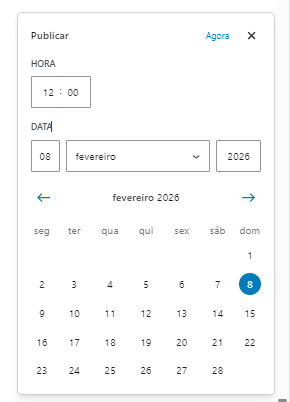
Passo 4: Confirme o Agendamento
Após definir a data e a hora futuras, o botão azul no topo da página, que antes dizia “Publicar”, mudará automaticamente para “Agendar…”.
Clique nele. Uma confirmação final aparecerá. Clique em “Agendar” novamente.
Pronto! Seu post está oficialmente agendado e será publicado automaticamente na data e hora que você definiu.
Dica Essencial: Verifique seu Fuso Horário!
Este é o erro mais comum e frustrante. Se seu post não for publicado na hora certa, a culpa provavelmente é da configuração de fuso horário do seu site.
- No painel do WordPress, vá em Configurações > Geral.
- Procure pela opção “Fuso horário”.
- Certifique-se de que ele está configurado para a sua cidade ou para um fuso UTC correspondente (ex:
UTC-3para o horário de Brasília). - Salve as alterações.
Fazer isso garante que um agendamento para as 8:00 da manhã aconteça de fato às 8:00 da manhã do seu horário local.
Como Visualizar e Gerenciar Posts Agendados
Precisa editar, alterar a data ou cancelar um agendamento? É fácil:
- Vá em Posts > Todos os Posts.
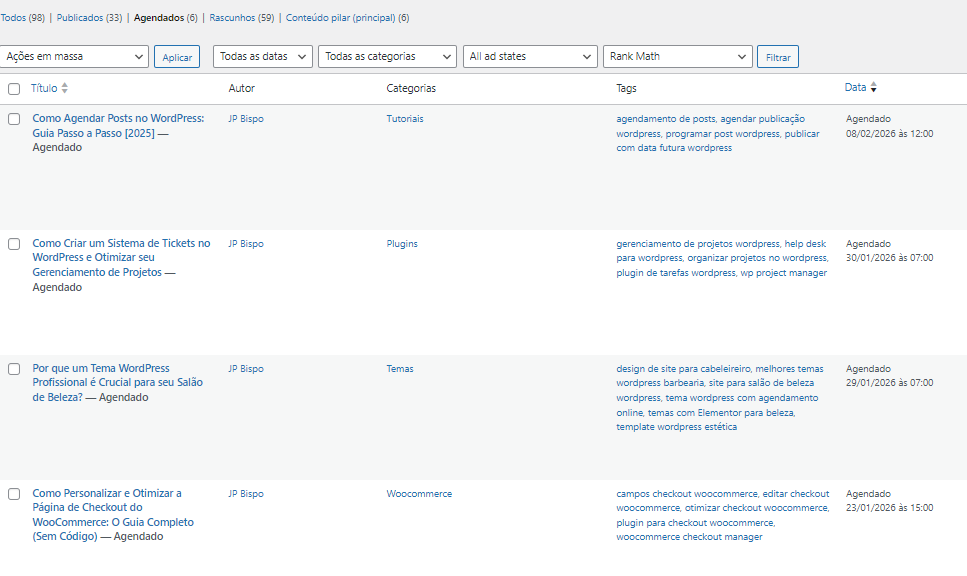
- No topo da lista, clique no filtro “Agendados”.
- Você verá todos os posts que estão na fila para publicação. Passe o mouse sobre qualquer um deles para ver as opções “Editar”, “Edição rápida” ou “Mover para a lixeira”.
Perguntas Frequentes (FAQ) sobre Agendamento
1. O que acontece se meu post agendado não for publicado?
Isso é conhecido como “missed schedule” (agendamento perdido). Geralmente ocorre por problemas no “cron job” do WordPress. A primeira coisa a verificar é o fuso horário. Se o problema persistir, plugins como “Scheduled Post Trigger” podem resolver.
2. Posso editar um post depois de agendado?
Sim. Basta encontrá-lo na lista de posts “Agendados”, clicar em “Editar” e fazer as alterações. Lembre-se de clicar no botão “Agendar” novamente para salvar as mudanças.
3. Qual o melhor horário para agendar minhas publicações?
Não há uma resposta única. Use o Google Analytics (Aquisição > Visão Geral) para descobrir os dias e horários em que seu site recebe mais tráfego. Comece publicando nesses picos e monitore os resultados.
Conclusão: Transforme sua Estratégia de Conteúdo
Agendar posts no WordPress é uma habilidade simples de aprender, mas com um impacto gigante na sua produtividade e nos resultados do seu site. Ao adotar essa prática, você garante consistência, otimiza seu tempo e entrega conteúdo no momento certo para o seu público.
Comece hoje mesmo a planejar seu calendário editorial e deixe o WordPress trabalhar para você.
Precisa de ajuda para otimizar seu site WordPress ou criar uma estratégia de conteúdo vencedora?