
Guia Completo: Como Migrar seu Blog do WordPress.com para o WordPress.org (Passo a Passo)
Você chegou a um ponto de virada com seu blog no WordPress.com. O crescimento é real, mas as limitações também: a impossibilidade de instalar plugins essenciais, de personalizar temas livremente ou de monetizar seu conteúdo como gostaria. Se você busca controle total, flexibilidade e o verdadeiro poder do WordPress, a migração para o WordPress.org é o próximo passo lógico.
Este guia definitivo, atualizado, foi criado para conduzi-lo por cada etapa do processo. Vamos mostrar como mover todo o seu conteúdo — posts, páginas, imagens e comentários — de forma segura, e o mais importante: como manter seu ranking nos mecanismos de busca e redirecionar seus leitores para o novo site sem dores de cabeça.
Pronto para destravar o potencial máximo do seu projeto? Vamos começar.
Preparativos Iniciais: Domínio e Hospedagem
Antes de qualquer coisa, você precisa de duas coisas:
- Um Nome de Domínio: Se você já usa um domínio personalizado no WordPress.com (ex:
seusite.com), ótimo! Vamos mostrar como apontá-lo para a nova hospedagem. Se usa o subdomínio gratuito (ex:seusite.wordpress.com), você precisará registrar um novo domínio. - Uma Hospedagem WordPress de Qualidade: Esta é a “casa” do seu novo site. Para iniciantes, provedores como a Hostinger oferecem um excelente equilíbrio entre custo, performance e suporte em português. Para sites com alto tráfego, uma Hospedagem WordPress Gerenciada pode ser a melhor escolha.
Com isso em mãos, você precisará de acesso ao seu painel do WordPress.com para iniciar a exportação.
Passo 1: Exportando Seus Dados do WordPress.com
Este é o processo para empacotar todo o seu conteúdo.
- Acesse o painel do seu blog no WordPress.com.
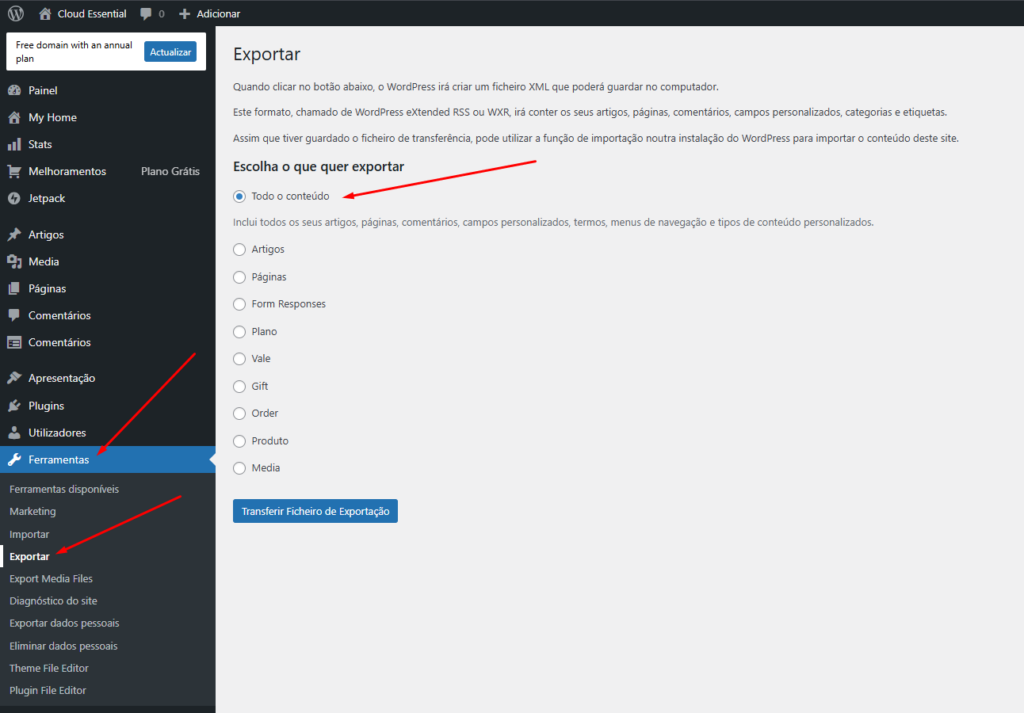
- No menu lateral, navegue até Ferramentas → Exportar.
- Clique no botão “Exportar tudo”. O WordPress.com irá gerar um arquivo.
- Quando o link para download aparecer, clique em “Baixar” e salve o arquivo
.zipno seu computador. Dentro dele, você encontrará um arquivo.xml— é ele que contém seus posts, páginas, comentários e outros dados.
Passo 2: Configurando a Hospedagem e o WordPress.org
Agora, vamos preparar o novo terreno.
- Contrate seu plano de hospedagem.
- A maioria das boas hospedagens oferece um instalador “1-clique” para o WordPress. Use-o para instalar uma versão limpa do WordPress.org no seu domínio.
- Após a instalação, acesse seu novo painel do WordPress (geralmente em
seusite.com/wp-admin).
Passo 3: Importando o Conteúdo para o Novo Site
Com o novo site no ar, é hora de trazer seu conteúdo.
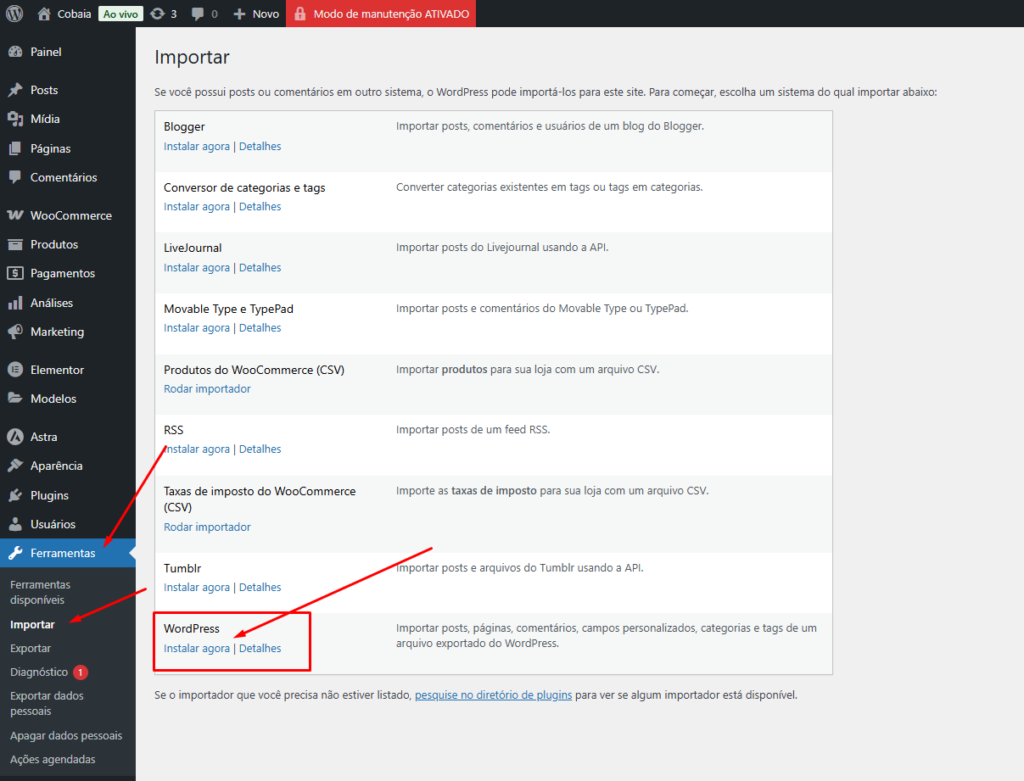
- No painel do seu novo site WordPress.org, vá para Ferramentas → Importar.
- Na lista, encontre “WordPress” e clique em “Instalar agora” para instalar o plugin importador.
- Após a instalação, o link mudará para “Rodar importador”. Clique nele.
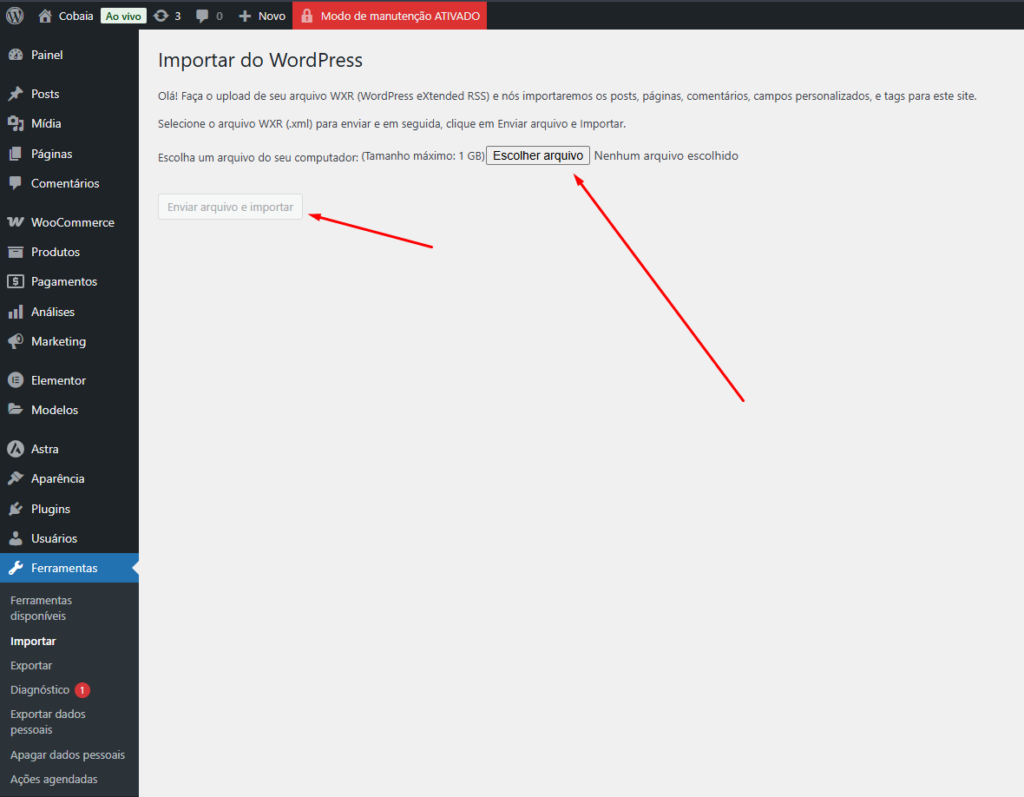
- Na tela seguinte, clique em “Escolher arquivo” e selecione o arquivo
.xmlque você baixou no Passo 1. - Clique em “Enviar arquivo e importar”.
Na próxima tela, você terá duas opções importantes:
- Atribuir autores: Você pode atribuir os posts antigos a um usuário existente no novo site ou criar um novo usuário com o mesmo nome do autor original.
- Importar anexos: Marque esta caixa! É fundamental para que o importador tente baixar todas as suas imagens e mídias do site antigo para o novo.
Passo 4: Redirecionando Visitantes e Preservando o SEO (O Passo Crucial)
Seu site antigo tem valor de SEO e visitantes recorrentes. Abandoná-lo seria um erro. A solução é um redirecionamento 301, que informa permanentemente aos mecanismos de busca e aos navegadores que seu site se mudou.
Como você não tem acesso ao arquivo .htaccess no WordPress.com, a única maneira correta de fazer isso é usando o recurso pago Site Redirect.
- Volte ao painel do seu blog no WordPress.com.
- Vá para Configurações → Geral.
- Procure pela opção “Endereço do site” e clique no link “redirecione”.
- Siga as instruções para inserir seu novo domínio (ex:
https://seusite.com) e efetuar o pagamento da taxa anual.
OBS: Talvez essa opção não esteja ativa no seu plano grátis para ser adquirida, nesse caso é necessário então subir para um plano pago para utilizar um plugin de redirecionamento.
Nota importante: Este investimento (geralmente baixo) é o seguro do seu SEO. Recomendamos manter o redirecionamento ativo por pelo menos 1 a 2 anos, tempo suficiente para que o Google transfira toda a autoridade e seus usuários se acostumem com o novo endereço.
Passo 5: Ajustes Finais Pós-Migração
- Verifique os Links Internos: Se você costumava linkar para outros posts usando o domínio
seusite.wordpress.com, esses links precisam ser atualizados. Plugins como “Better Search Replace” podem fazer isso em massa. - Configure os Permalinks: Vá em Configurações → Permalinks no novo site e escolha a estrutura “Nome do post”. É a mais amigável para SEO.
- Instale Plugins Essenciais: Comece com um plugin de SEO como o Rank Math ou Yoast, um de cache (ex: WP Rocket ou LiteSpeed Cache) e um de segurança (ex: Wordfence).
Perguntas Frequentes (FAQ)
O que acontece com meus assinantes do WordPress.com? Para migrar seus assinantes, você precisará instalar o plugin Jetpack no seu novo site. Após configurá-lo, entre em contato com a equipe de suporte do WordPress.com e solicite a migração dos assinantes para o seu site conectado ao Jetpack.
Quais são os custos reais para migrar para o WordPress.org? O software WordPress.org é gratuito, mas os custos operacionais são:
- Registro de Domínio: Cerca de R$ 40-R$ 70 por ano.
- Hospedagem: A partir de R$ 10-R$ 15 por mês para planos básicos.
- Redirecionamento (Opcional, mas recomendado): Taxa anual do WordPress.com.
Minhas imagens serão transferidas corretamente? Na maioria dos casos, sim. Se algumas imagens ainda apontarem para o domínio files.wordpress.com, instale o plugin “Auto Upload Images”. Ao salvar novamente os posts com imagens quebradas, o plugin as importará automaticamente para sua biblioteca de mídia.
Conclusão
Migrar do WordPress.com para o WordPress.org é um passo transformador que lhe devolve 100% do controle sobre seu conteúdo e abre um universo de possibilidades. Seguindo este guia, você garante uma transição técnica e de SEO bem-sucedida.
Se este tutorial foi útil, compartilhe-o para ajudar outros criadores de conteúdo. Siga-nos nas redes sociais para mais dicas avançadas de WordPress!